

「スケジュール共有のアプリを比較した記事をいくつも読んだのに、どれを入れればいいのか決まらない」——このところ、お客様との雑談でこうした言葉をよく耳にします。検索すれば「15選」「9選」「人気ランキング」と並び、どれも丁寧に作られている。それでも自分の状況に当てはめられない。実際に1つ入れてみたものの、家族が使ってくれなかった、部下が入力しなかった、という話も聞きます。
決まらない原因は、候補の数ではありません。「誰と共有するか」を先に決めていないことです。家族と共有したい人、部署12名の予定を見たい人、社外の相手と面談日を決めたい人——この3つは、必要な機能がまったく違います。とくに3つめの「社外との日程調整」は、共有カレンダーとは別カテゴリの道具です。ここを取り違えたまま比較記事を読むと、いつまでも決まりません。
この記事では、まず共有相手による3つの分類を示し、次に比べるときの8つの確認点(誰と共有できるか、公開範囲の粒度、予定の重複検知、参加可否の回答、通知、他カレンダーとの同期、スマホでの使い勝手、無料枠の範囲)を並べます。そのうえで用途別に主要なサービスを整理し、社外との日程調整を独立した章で扱い、最後に共有が定着しない原因まで進みます。順位は付けません。共有相手が変われば必要な機能が入れ替わるため、全体順位は判断材料にならないからです。なお、この記事に書く料金・無料枠・人数の上限は、すべて2026年9月16日に各サービスの公式ヘルプ・料金ページで直接確認したものです。確認できなかった項目については金額を書かず、プラン名と無料枠の有無に留めています。改定が続く領域ですので、申し込みの前には必ず公式ページで最新の内容をご確認ください。
もう1つ、先に申し上げておきたいことがあります。この記事を読んで「今使っているもので足りる」と分かったなら、それが一番よい結論です。新しいアプリを増やすこと自体が、共有が続かない原因になることもあります。
私はTALENTBASE VIETNAMでCOOを務めています。人材業界の出身で、2018年からベトナム・ホーチミンで約100社の開発体制づくりを支援してきました。日本とベトナムの時差は2時間で、ホーチミンと日本のメンバーが同じ予定表を見ながら毎日仕事をしています。そのなかで痛感しているのは、離れた場所で働くほど「口頭で伝えた予定」が最初に消えるということです。読み終えたら、自分がどの分類に当たるかを1つ決め、候補を2つだけ選んで2週間試してみてください。15個を比べるより、2つ使うほうが早く決まります。
目次
- スケジュール共有は「誰と共有するか」で3つに分かれる
- 分類1: 家族・プライベート
- 分類2: 社内のチーム・部署
- 分類3: 社外との日程調整
- 共有アプリを比べる8つの確認点
- 確認点1〜4: 共有できる相手、公開範囲の粒度、予定の重複検知、参加可否の回答
- 確認点5〜8: 通知、他カレンダーとの同期、スマホでの使い勝手、無料枠の範囲
- 用途別に見る主要サービス【2026年9月16日時点の公式情報】
- 家族・プライベートで使うなら
- 社内のチーム・部署で使うなら
- その前に——いま使っているグループウェアで足りるケース
- 社外との日程調整は別カテゴリ
- 3方式の違いと、どれを使うと往復が減るか
- 2026年9月時点で公式情報を確認できた主な日程調整ツール
- 共有が定着しない3つの原因
- 原因1: 全員が入れない
- 原因2: 公開範囲が怖い
- 原因3: 二重管理
- 既製の共有カレンダーで足りる範囲と、自社の予定ルールに合わせて作る境界
- 当社が引き受ける場合の範囲と、引き受けない場合
- スケジュール共有アプリに関するよくある質問
- Q1. 人気ランキングの1位を選べばよいですか?
- Q2. 無料のままでどこまで共有できますか?
- Q3. AndroidとiPhoneが混在していても大丈夫ですか?
- Q4. 会社で導入するとき、情シスを通すべきですか?
- Q5. タスク管理アプリとの違いは何ですか?
- まとめ: 共有相手を3分類のどれかに決め、公開範囲と無料枠を確かめ、候補2つを2週間試す
スケジュール共有は「誰と共有するか」で3つに分かれる——家族・プライベート、社内のチーム・部署、社外との日程調整

スケジュール共有のアプリ比較でつまずく原因は、候補が多いことではありません。全部を1本の物差しで並べようとしていることです。家族2人で予定を合わせる道具と、部署12名の空き時間を見る道具と、社外の相手と面談日を決める道具は、必要な機能がまったく違います。同じアプリが、夫婦の共有では快適なのに、30人の部署では権限管理が足りない。逆に、業務向けの高機能なグループウェアを家族用に入れると、入力の手数が増えて誰も続きません。まず「誰と共有するか」を次の3つのどれかに決めてください。ここが決まると、見るべき列が1つに絞られます。
# | 共有相手 | 何を共有したいか | 主な相手 | 効く確認点 | 別カテゴリか |
|---|---|---|---|---|---|
1 | 家族・プライベート | 誰がいつ何をするか | 2〜6人 | 入力の速さ・相手が続けられるか | いいえ |
2 | 社内のチーム・部署 | 誰が空いているか・設備は空いているか | 3〜50人 | 公開範囲の粒度・施設予約 | いいえ |
3 | 社外との日程調整 | 候補日を往復せずに決める | 社外1〜複数 | 空き時間の公開・URL・予約枠 | はい(別道具) |
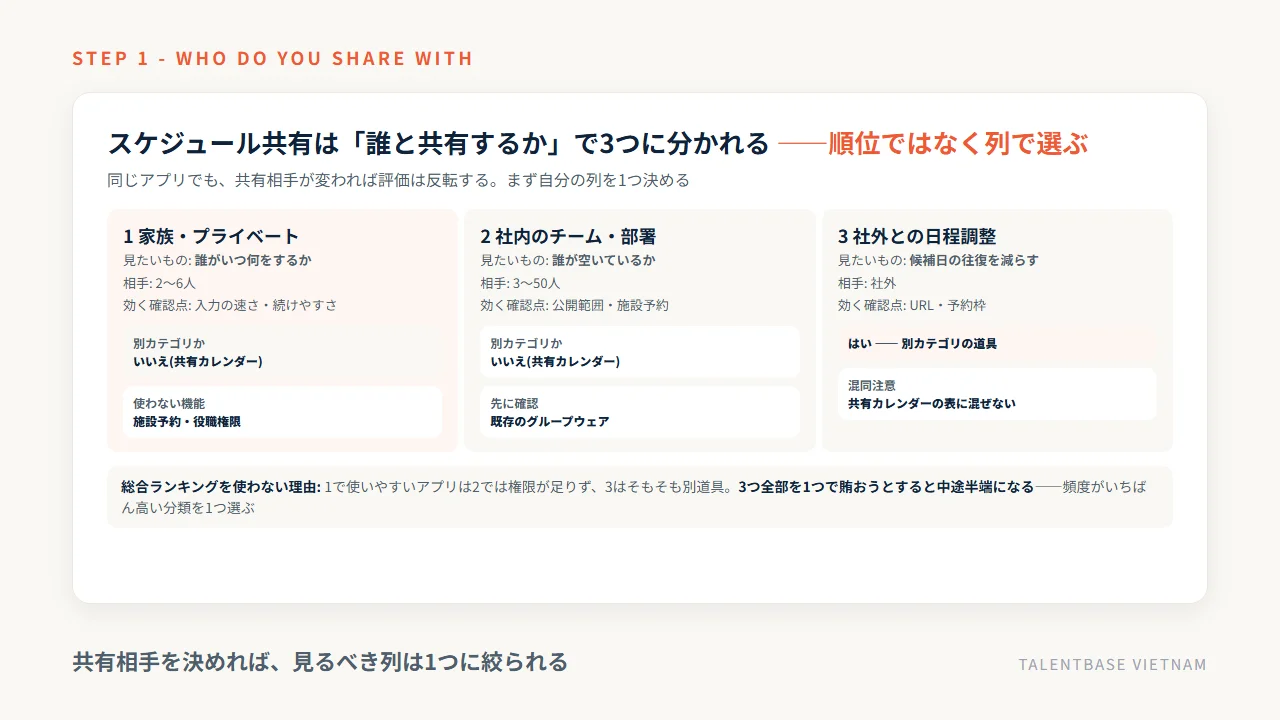
分類1: 家族・プライベート——入力の速さと、相手が続けられるかで決まる
夫婦・親子・同居人など、少人数で日常の予定を合わせる使い方です。評価の中心は「予定を入れるまでの手数」と「相手がITに強くなくても使えるか」の2点になります。タグや権限の細かい設定は、あればあるほど良いものではありません。整理に時間を取られた分だけ、続かなくなるからです。ここでは、スマートフォンのウィジェット、通知、共有カレンダーの見た目のわかりやすさが効きます。逆に、会議室の予約や役職ごとの公開範囲は使いません。
分類2: 社内のチーム・部署——公開範囲の粒度と設備の予約が要る
3人から50人程度で、誰がどの時間に何をしているかを一覧にしたい使い方です。評価の中心は「予定の中身をどこまで見せるか」と「会議室や機材を同じ画面で予約できるか」に移ります。ここで効くのは、権限の段階(時間枠のみ / 詳細まで / 編集可)と、すでに会社で契約しているアカウント(Google WorkspaceやMicrosoft 365、グループウェア)との一体運用です。注意したいのは、家族向けアプリをそのまま部署に広げるケースです。人数の上限や権限の粒度にすぐ当たります。
分類3: 社外との日程調整——これは共有カレンダーとは別の道具
まだ日時が決まっていない予定を、社外の相手と決めるための使い方です。評価の中心は「候補日のメール往復をどれだけ減らせるか」に移ります。空き時間だけを公開する、調整用のURLを送る、相手に予約枠を選ばせる——こうした仕組みは、共有カレンダーの延長ではありません。同じ表に並べて「おすすめ◯選」に混ぜると、いつまでも決まりません。この分類に当てはまる場合は、後の章で独立して扱います。
なお、この記事が扱うのは「日時が決まっている予定」の共有です。やることの管理(期限はあるが日時が決まっていないもの)は別の道具であり、同時期に別記事で整理しています。開発プロジェクトの進み具合の測り方は「進捗管理とは」の記事に譲ります。本記事は、予定表を誰とどこまで見せるか、という一点に絞ります。
私は2018年からホーチミンで約100社の開発体制づくりを支援してきました。日本とベトナムの時差は2時間で、両拠点のメンバーが同じ予定表を見ながら仕事をしています。離れた場所ほど「誰のカレンダーに何が入っているか」が最初に崩れます。ご自身はどの分類でしょうか。1つに決まらない場合は、いちばん頻度が高いものを選んでください。3つ全部を1つのアプリで賄おうとすると、たいてい中途半端になります。
共有アプリを比べる8つの確認点——公開範囲の粒度から無料枠の上限まで

共有相手が決まったら、次は比べ方を決めます。機能一覧を全部突き合わせても、差はつきません。差がつくのは「必ず使う機能」と「無料枠のどこに線があるか」です。次の8つの確認点のうち、自分に効くものを3つだけ選んでください。3つに丸を付けたうえで次の章の表を見ると、候補はおおよそ2つまで減ります。
# | 確認点 | 効く分類 | 見落としがちな落とし穴 |
|---|---|---|---|
1 | 共有できる相手 | 全分類 | 社外メールを招待できるか、社内アカウント限定か |
2 | 公開範囲の粒度 | 社内・家族 | 全公開か非公開かの二択だと思い込む |
3 | 予定の重複検知 | 社内 | 複数カレンダーを重ねたときに衝突が見えない |
4 | 参加可否の回答 | 社内・社外 | 口頭やチャットだけで招集し、記録が残らない |
5 | 通知 | 家族・社内 | 通知が多すぎて全員が無視し始める |
6 | 他カレンダーとの同期 | 全分類 | 一方向の取り込みだけで、編集が双方向でない |
7 | スマホでの使い勝手 | 家族・現場 | PCでは使えるがスマホの入力が重い |
8 | 無料枠の範囲 | 全分類 | 人数・容量・機能のどこに線があるかを見ない |
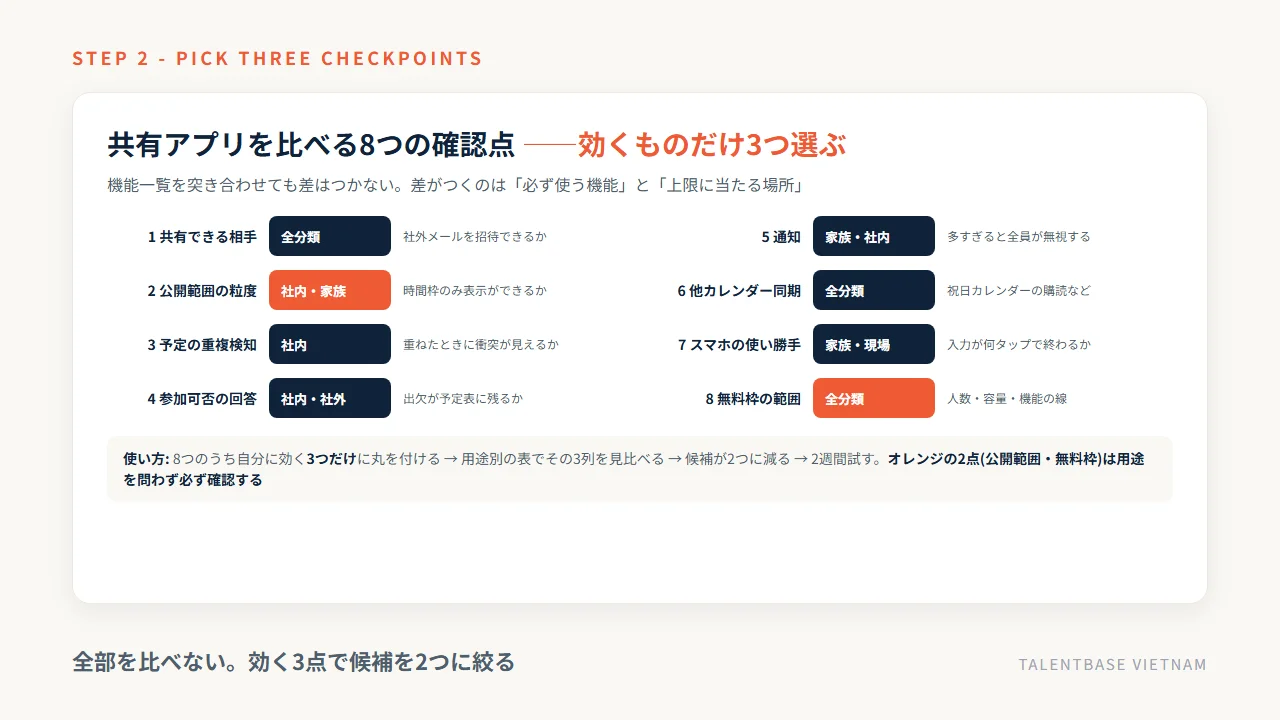
確認点1〜4: 共有できる相手、公開範囲の粒度、予定の重複検知、参加可否の回答
確認点1は、招待できる相手の種類です。同じ会社のアカウント同士だけなのか、社外のメールアドレスも入れられるのかで、道具の向きが変わります。家族利用では「相手が同じサービスに登録している必要があるか」も効きます。
確認点2が、この記事でいちばん強調したい点です。「共有すると予定の中身が全部見えてしまう」という誤解が、共有を止める最大の理由だからです。Googleカレンダーの公式ヘルプ(2026年9月16日確認)では、共有相手に付与する権限として次の段階が示されています。
権限(Googleカレンダー公式ヘルプ) | 相手に見えるもの |
|---|---|
予定の表示(時間枠のみ、詳細は非表示) | 予定がある時間枠のみ。名称や詳細は見えない |
予定の詳細の表示 | 名称・日時・場所・説明など |
変更可能(限定公開の予定は有無のみ) | 非公開以外を編集可。非公開は「予定あり」など |
予定の詳細を変更、表示可能 | 編集と、共有している他ユーザーの確認 |
予定の変更および共有の管理 | 予定の完全管理と、追加の共有 |
全公開か非公開かの二択ではありません。時間枠だけ見せれば、私用の中身を守りつつ空き時間は共有できます。Outlookでも「使用中の場合にのみ表示する」に相当する段階があります。権限の段階が粗いサービスは、社内向けでは候補から外れやすくなります。
確認点3は、複数人の予定を重ねたときに衝突が見えるかどうかです。自分の予定だけなら不要ですが、会議の招集や設備の予約では必須に近い確認点になります。
確認点4は、招集に対して参加・不参加・未定が残るかどうかです。チャットで「大丈夫です」と返しても、予定表側に回答が残らないと、当日になって人が足りない、ということが起きます。当社の現場でも、会議の招集は出欠の回答が残る形で送る運用にしています。記録が残るかどうかは、アプリの好みより先に確認してください。
確認点5〜8: 通知、他カレンダーとの同期、スマホでの使い勝手、無料枠の範囲
確認点5は通知です。通知が多すぎると、全員が無視するようになります。条件を絞れるか、リマインダーのタイミングを変えられるかを見てください。
確認点6は、すでに使っているカレンダーとの同期です。Googleカレンダーを購読する、Outlookと双方向で同期する、祝日カレンダーを重ねる——こうした接続がないと、結局2つの画面を開くことになります。当社では、ベトナムの祝日カレンダーを購読して日本側のカレンダーに重ねています。2026年のベトナムの法定祝日は12日(労働法112条の条文上は11日で、2026年からベトナム文化の日が加わります)、テトは2月14日から22日までの9連休です。この期間を日本側が把握していないと、スケジュールの前提が崩れます。既製のカレンダーでも、購読という形で十分に賄えます。
確認点7は、スマホでの入力の軽さです。家族や現場のメンバーほど、PCよりスマホで予定を入れます。一覧が見やすいか、ウィジェットがあるか、入力が何タップで終わるかを実機で確かめてください。
確認点8は無料枠です。無料で使えるサービスでも、人数・共有ストレージ・機能のいずれかに必ず線があります。線の場所を見ずに「無料だから」で選ぶと、導入直後に上限に当たります。次の章の表では、この列を先に見てください。
8つのうち、自分に効く3つだけに丸を付けてください。分類1なら入力の速さ・通知・無料枠、分類2なら公開範囲・重複検知・無料枠、というように、列ごとに効く確認点が変わります。丸を付け終わったら、次の用途別の表でその3列だけを見比べてください。
用途別に見る主要サービス【2026年9月16日時点の公式情報】

ここからは用途ごとにサービスを整理します。順位は付けません。共有相手が変われば序列も変わるためです。表の数値は、すべて各社の公式ページを2026年9月16日に直接確認したものです。公式ページで数値を確認できなかった項目は金額を書かず、プラン名と無料枠の有無に留めています。無料枠と価格は各社が随時変更しますので、契約前には必ず最新の公式ページをご確認ください。米ドル表記の円換算は1USD=150円での目安です。
家族・プライベートで使うなら——Googleカレンダー / TimeTree / iCloudカレンダー
すでに持っているアカウントで始められるものから試すのが、この用途では最も手数が少なくて済みます。新しいアプリを増やすこと自体が、相手が使わない理由になり得るからです。
サービス | 提供元 | 公式情報で確認できたこと(2026-09-16時点) | 得意 | 不得意 |
|---|---|---|---|---|
Googleカレンダー | 個人のGoogleアカウントで無料利用可。共有時に権限を段階指定できる(時間枠のみ〜共有の管理)。他ユーザーへの招待はメールで届く | 権限の粒度が細かい。すでにGmailを使っている相手に伝えやすい | 相手がGoogleアカウントを持っていないとハードルが上がる | |
TimeTree | TimeTree, Inc. | 無料版あり。プレミアムは月額300円(初月無料)または年額3,000円(初月無料・2ヶ月分割引)。プレミアムでファイル添付・バーチカル表示・広告非表示など | 共有カレンダーとしての見た目がわかりやすい。家族利用の説明コストが低い | 会社のアカウント統制や施設予約には向かない |
iCloudカレンダー | Apple | メールアドレスを指定してカレンダーを共有できる(Apple公式ユーザガイド)。Apple IDがあれば追加アプリなしで始められる | Apple製品だけで使うなら設定がほぼ不要 | Windows・Androidとの併用には向かない |
この3つのうち、すでに日常的に使っているアカウントがあるものを先に試してください。TimeTreeの無料版でも共有自体はできますが、ファイル添付やバーチカル表示はプレミアム側の機能です(公式の無料版との違い表・2026年9月16日確認)。夫婦2人なら、Googleカレンダーの「時間枠のみ」共有か、TimeTreeの共有カレンダーかで十分に足りるケースが多いです。
社内のチーム・部署で使うなら——Google Workspace / Microsoft 365 / LINE WORKS / サイボウズ Office
この用途では、すでに会社で契約している基盤があるかどうかを先に見てください。新しいカレンダーアプリを足すより、既存のWorkspaceやMicrosoft 365、グループウェアのカレンダー機能で足りることが少なくありません。
サービス | 提供元 | 公式情報で確認できたこと(2026-09-16時点) | 得意 | 不得意 |
|---|---|---|---|---|
Google Workspace | Business Starter ユーザーあたり月額7USD(約1,050円・表示価格)。Business Standard 14USD(約2,100円)。Standard以上に「スケジュールの予約ページ」、会議室のブラウジングと予約 | 権限の粒度と会議室予約が揃う。社外との予約ページもStandard以上で使える | 会社がMicrosoft中心だと導入の合意に時間がかかる | |
Microsoft 365 / Outlook | Microsoft | Outlookの予定表共有で権限を段階指定できる。会社のテナント設定に依存。料金は契約プランによるため、本記事では金額を断定しない | Windows環境・社内Exchangeとの一体運用 | 個人向け無料Outlookだけでは社内統制が弱い |
LINE WORKS | WORKS MOBILE Japan | フリープランはユーザー数30人まで・共有ストレージ5GB・月額0円。スタンダードは年額契約で1ユーザー月額450円(ユーザー数無制限・ストレージ1TB)。アドバンストは800円 | トークとカレンダーが一体。現場メンバーへの説明がしやすい | フリーの人数・容量の線に当たりやすい。下位へのダウングレード不可 |
サイボウズ Office | サイボウズ | クラウド版は初期費用無料、契約は5ユーザーから。スタンダードコース1ユーザー月額600円(税抜)、プレミアム1,000円(税抜)。ディスクは5GB×契約ユーザー数 | 日本語のグループウェアとして施設予約や掲示板と一体 | カレンダー単体で安く試す用途には向かない(5ユーザーから) |
ここで注目していただきたいのは、同じ「無料」でも線の引かれ方が違う点です。LINE WORKSのフリーは30人・5GB、Googleの個人カレンダーは人数の上限を料金ページ上では課金条件として示していません。一方、サイボウズ Officeは無料の個人向けではなく、5ユーザーからの有料契約が前提です。部署12名で「追加の月額を抑えたい」なら、すでに契約しているWorkspaceやMicrosoft 365のカレンダー機能を先に試すのが合理的です。
その前に——いま使っているグループウェアで足りるケース
新しい共有カレンダーを探す前に、次の3つを確認してください。
- 会社でGoogle WorkspaceまたはMicrosoft 365を契約しているか
- そのなかでカレンダーの共有権限を、自分で設定できる状態か(管理者が止めている場合は申請が先)
- 会議室や備品の予約が、同じ基盤でできるか
この3つが「はい」なら、家族向けアプリや別サービスの追加導入は後回しで構いません。新しいアプリを増やすこと自体が、共有が続かない原因になることがあります。足りないのが「社外との候補日の往復削減」だけなら、次の章の日程調整ツールを1つ足す方が早いです。
繰り返しになりますが、ここに挙げた数値はすべて2026年9月16日時点のものです。料金と無料枠はサービス側の判断で随時変わりますので、最終的な判断は各社の料金ページで直接確認してから行うのが確実です。
社外との日程調整は別カテゴリ——空き時間の公開、URL送付、予約枠の3方式

社外の相手と日時を決める作業を、共有カレンダーの延長だと捉えると失敗します。共有カレンダーは「決まった予定」を見せる道具です。一方、日程調整は「まだ決まっていない予定」を決める道具です。候補日をメールやチャットで往復している時間が減らないなら、共有カレンダーを入れ替えても状況は変わりません。ここでは方式を3つに分け、公式情報で確認できた主なツールを整理します。
3方式の違いと、どれを使うと往復が減るか
方式 | 何をするか | 相手に求める操作 | 向く場面 |
|---|---|---|---|
空き時間の公開 | 自分の空いている枠だけを見せる | 空いている日時を見て返信する | 相手が少なく、信頼関係がある |
URL送付(候補の選択) | 調整用ページのURLを送る | 候補に○×をつける、または枠を選ぶ | 複数候補から早めに決めたい |
予約枠 | 受付可能な枠を公開し、相手に取らせる | 空いている枠を1つ選んで確定する | 面談・商談・説明会など定型の枠 |
空き時間の公開は、Googleカレンダーの「時間枠のみ」共有や、予約ページ機能の入口に近い考え方です。URL送付は、調整さんのようにログインなしで○×を集められる方式が典型です。予約枠は、相手に「このなかから選んでください」と渡す方式で、往復はいちばん少なくなります。自社の受付ルール(何分枠か、準備時間を空けるか、担当の振り分け)が絡むと、既製の予約ページでは足りず、予約システムを作る話に移ります。枠の設計そのものは「予約システム開発」の記事に譲ります。本記事では、既製の日程調整ツールで往復を減らすところまでに留めます。
2026年9月時点で公式情報を確認できた主な日程調整ツール
サービス | 提供元 | 公式情報で確認できたこと(2026-09-16時点) | 得意 | 不得意 |
|---|---|---|---|---|
TimeRex | TimeRex | Freeプランは基本機能が無料(クレジットカード不要)。予約数は無制限。複数人の予定を考慮した調整はFreeでは最大2人まで。Web会議連携(Zoom / Microsoft Teams / Google Meet)あり。Basic・Premiumは上位機能(部屋予約連携、質問項目のカスタム、Salesforce連携など) | カレンダー連携を前提にした自動調整。無料でも1対1の自動化が進む | Freeでは3人以上の都合合わせに制限がある。有料プランの金額は本記事では確認ページ上で断定できる表示が限られたため金額は書かない |
調整さん | 調整さん | ログインなしでも候補日に回答できる方式として知られる。食事会・会議・同窓会などでの利用例が多い(2026年9月16日時点。申し込み前に公式で再確認) | 相手にアカウントを作らせなくてよい。気軽な調整に強い | 社内の会議室予約や権限管理とは別物 |
Googleカレンダーの予約ページ | Google WorkspaceのBusiness Standard以上に「スケジュールの予約ページ」が含まれる(2026年9月16日の公式料金ページで確認)。Starterには含まれない | すでにWorkspaceを契約しているなら追加サービスが不要 | Standard未満では使えない。個人の無料Googleアカウントの範囲外 |
選び方の目安は次のとおりです。相手にアカウント登録を頼めないなら調整さん型。自分のカレンダーと自動で空きを突合したいならTimeRex型。すでにGoogle WorkspaceのStandard以上を契約しているなら、予約ページ機能を先に試す。いずれも、共有カレンダーの代替ではありません。社内の予定共有は前の章の道具、社外の日時決定はこの章の道具、と分けて持つのが失敗しにくいです。
次の章では、道具を入れたあとに起きやすい「共有が定着しない」原因を見ます。アプリを替えても残る問題と、アプリ側で解ける問題を仕分けます。
共有が定着しない3つの原因——全員が入れない、公開範囲が怖い、二重管理

共有カレンダーを入れたのに続かない——この相談の多くは、アプリの機能不足ではありません。運用の設計が先に崩れているのが実情です。アプリを替えても同じ形で再発する原因と、設定や道具の選び方で解ける原因を分けて見てください。
原因 | 典型的な症状 | アプリを替えて解けるか | 先に決めること |
|---|---|---|---|
入力する人が一人に偏る | 自分だけが入れて、他の人は見ない | ほぼ解けない | 誰が・いつ・何を入れるかのルール |
公開範囲が怖くて入れられない | 私用まで見られると思い込み、共有を拒否 | 権限の段階がある道具なら解ける | 時間枠のみ共有など、見せ方の合意 |
紙や別表と二重管理 | カレンダーとExcel・ホワイトボードが並存 | 片方を捨てる決断が要る | 正本を1つに決める |
原因1: 全員が入れない——入力が一人に偏る
「入れたのに誰も使わない」の正体は、多くの場合、入力の役割が一人に寄っていることです。家族なら一方の親だけ、部署ならリーダーだけが入れて、他の人は見るだけの状態になります。見るだけの人は、更新の必要を感じにくい。結果として、予定表が古くなり、信用を失い、誰も見なくなります。
解くのはアプリではありません。「自分の予定は自分で入れる」「締め切りは毎週金曜の17時までに入れる」といった、短いルールです。当社の現場でも、離れた拠点では口頭で伝えた予定が最も早く消えます。口頭をやめて、出欠の回答が残る招集に切り替えただけで、抜けは減りました。ルールを決める前にアプリだけ替えると、同じ偏りが新しい画面で再発します。
原因2: 公開範囲が怖い——中身を全部見られると思い込む
共有をためらう理由として多いのが、「私用の予定まで見られるのが嫌だ」という感覚です。これは誤解であることが多いです。前の章で見たように、Googleカレンダーには「予定の時間枠のみを表示」という権限があります。時間枠だけ見せれば、病院や私用の件名を伏せたまま空き時間は共有できます。権限の段階が粗いサービスを選んでいる場合は、道具の変更が効きます。段階があるのに使っていない場合は、設定の説明が先です。
原因3: 二重管理——正本が二つある
カレンダーと、紙の予定表、Excelのシフト表、チャットの「今週の予定」が並存している状態です。どれが正本かが曖昧だと、人はいちばん更新が楽な方へ流れます。結果として、共有カレンダーだけが古くなります。解くには、正本を1つに決め、他を廃棄するか、正本からの自動出力に限定することです。二重管理を残したまま通知だけ増やすと、無視が増えるだけです。
なお、やることの管理が続かない話と、予定の共有が続かない話は似て非なります。前者は個人の習慣や粒度の問題が大きく、後者は複数人の役割分担の問題が大きいです。やることリスト側の整理は別記事に譲ります。また、開発プロジェクトの進み具合をどう測るかは「進捗管理とは」の記事、ベトナム拠点との会議時間帯は「ベトナムと日本の時差」の記事にまとめています。予定表の共有そのものは、権限と正本と入力ルールの3点に絞ってください。
アプリを変える前に、上の表で自分の原因がどれかを1つ選んでください。1と3は運用、2は設定か道具——この仕分けができると、次に触るべき場所が決まります。
既製の共有カレンダーで足りる範囲と、自社の予定ルールに合わせて作る境界

最後に、既製サービスで足りる範囲と、開発が必要になる境界を分けます。先に結論を書きます。スケジュール共有そのものは、大半のケースで既製のカレンダーやグループウェアで足ります。当社に開発の相談が来るのは、予定の共有そのものではなく、自社の業務ルールが絡んだときです。
次の4つの問いに、いくつ「はい」が付くかを見てください。
- 基幹システム(顧客・案件・シフト・勤怠)と予定データを自動で双方向連携する必要があるか
- 役職・店舗・案件ごとに、見せ方と編集権限を細かく分け、監査ログを残す必要があるか
- 予約枠の生成ルールが自社固有で、既製の予約ページでは表現できないか(準備時間、担当の自動割当、キャンセル規定など)
- 既存のグループウェアやWorkspaceでは、どう設定しても現場の運用に載らないか
2つ以上「はい」が付くまで、既製サービスを使い倒すほうが合理的です。作るコストは、初期の開発費だけでなく、改修・権限設計・説明・定着の運用コストを伴います。既製で足りる業務に開発を当てると、回収できません。ノーコードで内製を急ぐ場合の落とし穴は「ノーコードとは」の記事、社内システム全体の進め方は「社内システム開発」の記事にまとめています。
当社が引き受ける場合の範囲と、引き受けない場合
境界を越えて「作る」段階になったとき、当社(TALENTBASE VIETNAM)が担えるのは、予定や予約に関わる業務システムの設計と実装です。公開単価は実務3年目安で1,500USD(約22.5万円)、5年で2,000USD、10年・ブリッジSEで3,000USDです(1USD=150円換算目安)。最小構成は日本人PMフロント+2〜3人月で月額約80万円から。体制はパターンA(日本人PM/BrSE+エンジニア・推奨)とパターンB(エンジニアのみ)があり、1名から、最短2週間で開始できます。品質面では、日本人PMの設計レビュー、Gitプルリクエストによるコードレビュー、リリース前ダブルチェックを標準にしています。
向く案件の例は、予約枠と業務ルールが一体になったシステム、店舗や拠点ごとの権限が複雑な社内予定基盤、既存の顧客データと予定を自動連携する仕組みです。事例としては、介護記録SaaSのCareViewer(日本語BrSE1名+フルスタック2名、週次で優先順位を判断)のように、現場の運用に合わせて継続的に直していく形が合います。
向かない案件もはっきりさせます。家族の共有カレンダーを自社開発したい、無料の共有アプリの代わりを作りたい、という相談にはお力になれません。既製で足りると判断した場合は、その旨を率直にお伝えします。合わない案件に無理に開発を勧めるのは、失敗のもとです。
境界を越えて開発を検討する段階になりましたら、現在の体制と要件をお聞かせいただければ、どこまで既製で賄えるか、どこから作る必要があるかを概算見積もりでお答えします。
スケジュール共有アプリに関するよくある質問

スケジュール共有のアプリ選びで繰り返し聞かれる疑問を5つに絞りました。ランキングの使い方、無料枠の線、OSの混在、会社導入時の手続き、タスク管理アプリとの違いです。いずれも本記事の本文と同じ前提——順位ではなく共有相手と確認点で選ぶ——で答えています。
Q1. 人気ランキングの1位を選べばよいですか?
いいえ。共有相手が変わると必要な機能が入れ替わるため、全体順位は判断材料になりません。家族向けで使いやすいアプリが、30人の部署では権限管理や施設予約が足りない、ということは普通に起きます。本記事がランキング形式を採らない理由も同じです。まず共有相手の3分類を決め、効く確認点を3つ選んでから候補を2つに絞ってください。
Q2. 無料のままでどこまで共有できますか?
サービスによって線の場所が違います。Googleカレンダーは個人アカウントで共有自体が可能です。TimeTreeは無料版でも共有でき、ファイル添付などはプレミアム(月額300円または年額3,000円・初月無料、2026年9月16日公式確認)側です。LINE WORKSのフリープランはユーザー数30人まで・共有ストレージ5GBです。サイボウズ Officeクラウド版は5ユーザーからの有料契約が前提です。金額や人数は改定されるため、申し込み前に公式の料金ページで再確認してください。
Q3. AndroidとiPhoneが混在していても大丈夫ですか?
混在自体は問題になりにくいです。GoogleカレンダーやTimeTree、LINE WORKSは両OS向けのアプリがあります。注意点は、iCloudカレンダーを正本にするとWindows・Android側のハードルが上がる点です。社内でOSが分かれているなら、特定のメーカーに閉じないサービスを正本にした方が安全です。
Q4. 会社で導入するとき、情シスを通すべきですか?
社内のチーム・部署向けなら、通す前提で進めてください。すでにGoogle WorkspaceやMicrosoft 365、グループウェアがある場合、追加アプリより既存のカレンダー共有で足りることが多いです。管理者が外部共有を制限していることもあり、個人の判断だけで社外招待を開くとポリシー違反になります。契約・支払いは会社のルールに従ってください。当社のような開発支援では、契約・支払いは日本国内法人・日本法準拠で海外送金不要ですが、これは開発案件の話であり、SaaSの社内導入手続きとは別です。
Q5. タスク管理アプリとの違いは何ですか?
扱う対象が違います。スケジュール共有は「日時が決まっている予定」を誰とどこまで見せるかの道具です。タスク管理は「やること」(期限はあっても日時が未定なものを含む)を誰が持っているかの道具です。同じ「共有」という言葉でも、確認すべき機能は公開範囲・出欠・施設予約と、担当・サブタスク・繰り返しで分かれます。やること側の比較は別記事で整理しています。予定表とやることリストを1つのアプリに無理にまとめない判断。
まとめ: 共有相手を3分類のどれかに決め、公開範囲と無料枠を確かめ、候補2つを2週間試す
スケジュール共有のアプリ比較でうまくいかない原因は、候補の多さではなく、全部を1本の物差しで並べようとしていることです。家族・プライベート、社内のチーム・部署、社外との日程調整——この3つでは、必要な機能が入れ替わります。とくに社外との日程調整は共有カレンダーとは別カテゴリです。共有相手を1つに決めれば、見るべき列は1つに絞られます。総合ランキングの1位を探す必要はありません。
次に、8つの確認点(共有できる相手・公開範囲の粒度・予定の重複検知・参加可否の回答・通知・他カレンダーとの同期・スマホでの使い勝手・無料枠の範囲)のうち、自分に効く3つだけを選んでください。公開範囲は全公開か非公開かの二択ではなく、Googleカレンダーでは時間枠のみを見せる権限があります。無料枠の線は、人数・容量・機能のどこかに必ず引かれています。候補は2つ程度まで減りますので、あとは全員で2週間試すだけです。本記事の数値は2026年9月16日に各社の公式ページで確認したものですので、契約前には最新の情報をご確認ください。
最後にもう一度書いておきます。共有が定着しない原因の多くは、アプリの外にあります。入力が一人に偏る、公開範囲が怖くて入れられない、紙や別表と二重管理になっている——この3つです。権限の段階がある道具を選べば2つ目は解けますが、1つ目と3つ目は運用のルールです。社内システム全体の進め方は社内システム開発の進め方、予約枠そのものを自社のルールで作りたい場合は予約システム開発にまとめています。
そして、既製の共有カレンダーやグループウェアで足りる範囲は思っているより広い、というのが実情です。基幹連携、細かい権限と監査、自社固有の予約ルール、既存基盤では載らない、という4つの問いに2つ以上「はい」が付くまでは、既製を使い倒すほうが合理的です。境界を越えて開発を検討する段階になりましたら、現在の体制と要件をお聞かせいただければ、どこまで既製で賄えるか、どこから作る必要があるかを概算見積もりでお答えします。合わない案件にはその旨も率直にお伝えします。