

「タスク管理アプリを比べてみたが、どれも良さそうで決められない」——比較記事を何本か読んだ方から、こうした声をよく聞きます。名前は10個も20個も集まったのに、自分が選ぶべき1つが浮かび上がってこない。これは読者の問題ではなく、比べ方の問題です。
タスク管理アプリの序列は、用途が変わると入れ替わります。ひとりの買い物リストに最適なアプリは、5人のチームの作業分担にはまったく向きません。逆に、チームで使えるツールを個人のやることリストに入れると、入力の手数が増えて3日でやめることになります。総合ランキングの1位を選んでもうまくいかないのは、このためです。
そこでこの記事では、名前を比べる前に用途を3つに分けます。個人のやることリスト、チームの共同作業、プロジェクト管理の3つです。そのうえで比較の8つの軸を示し、用途別に主要なツールを整理します。乗り換えるときのデータの移し替えと、アプリを変えても解決しない「続かない原因」にも触れます。
料金・無料枠・機能の上限は、各社の公式ページを2026年9月16日に直接確認した値のみを記載しています。まとめサイトが転載した古い数値は使っていません。公式ページで数値を確認できなかった項目は、金額を書かずプラン名と無料枠の有無に留めました。無料枠と価格は各社が随時変更するため、契約前には必ず最新の公式ページをご確認ください。
筆者は人材業界の出身で、2018年からベトナム・ホーチミンで約100社の開発体制づくりを支援してきました。ツールを入れたのに運用が1か月で止まる現場も、表計算ソフト1枚で何年も回っている現場も見ています。その経験から言えるのは、ツールの性能よりも、用途と運用ルールの一致のほうがはるかに効くということです。
目次
- タスク管理アプリは「用途」で3つに分かれる
- 分類1: 個人のやることリスト
- 分類2: チームの共同作業
- 分類3: プロジェクト管理
- 比較する前に決める8つの軸
- 軸1〜4: 無料枠の範囲、同期するデバイス、繰り返しタスク、サブタスクの階層
- 軸5〜8: 通知、他ツール連携、日本語対応、データの持ち出し
- 用途別に見る主要タスク管理アプリ
- 個人のやることリストに向くもの
- チームの共同作業に向くもの
- プロジェクト管理に向くもの
- 乗り換えるときのデータの移し替え
- 書き出せる形式を先に確認する
- 移行を最小の手間で終わらせる4手順
- タスク管理が続かない原因と、アプリを変えても解決しないこと
- ツールで足りる範囲と、自社の業務に合わせて作る必要が出る境界
- タスク管理アプリの比較に関するよくある質問
- Q1. 結局どれが一番良いのですか。順位を教えてください。
- Q2. 無料プランだけで本当に使い続けられますか。
- Q3. WindowsのPCとiPhoneを併用しています。注意点はありますか。
- Q4. チームで共有するなら何から決めればよいですか。
- Q5. 表計算ソフトの一覧表で管理していますが、アプリに移すべきですか。
- まとめ: タスク管理アプリの比較は、用途を決めてから8軸で2つに絞る
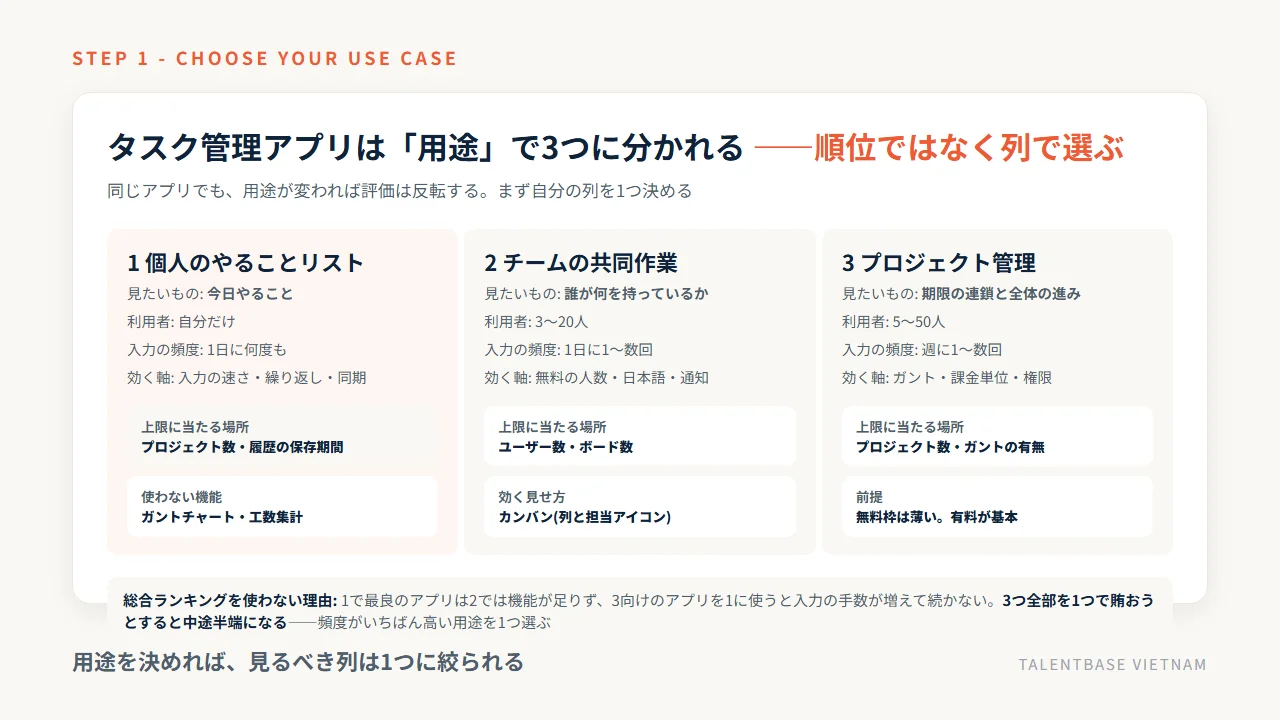
タスク管理アプリは「用途」で3つに分かれる——個人のやることリスト・チームの共同作業・プロジェクト管理

タスク管理アプリの比較でつまずく原因は、候補が多いことではありません。全部を1本の物差しで並べようとしていることです。同じアプリが、ひとりの買い物リストでは快適なのに、5人のチームでは足りない。逆に、チーム向けの高機能なツールを個人の用事に使うと、入力の手数が増えて長続きしません。まず自分の用途を次の3つのどれかに決めてください。ここが決まると、見るべき列が1つに絞られます。
# | 用途 | 何を見たいか | 主な利用者 | 入力の頻度 | 無料枠で上限に当たりやすい場所 |
|---|---|---|---|---|---|
1 | 個人のやることリスト | 今日やること | 自分だけ | 1日に何度も | プロジェクト数・履歴の保存期間 |
2 | チームの共同作業 | 誰が何を持っているか | 3〜20人 | 1日に1〜数回 | 同時に使えるユーザー数・ボード数 |
3 | プロジェクト管理 | 期限の連鎖と全体の進み具合 | 5〜50人 | 週に1〜数回 | プロジェクト数・ガントチャートの有無 |
分類1: 個人のやることリスト——速く入れて、その日に見る
思いついた用事を落とさないための道具です。評価の中心は「入力が何アクションで終わるか」と「開いたときに今日の分だけが見えるか」の2点になります。分類・タグ・優先度といった機能は、あればあるほど良いものではありません。整理に時間を取られた分だけ、続かなくなるからです。ここでは、スマートフォンのウィジェットや音声入力、締切の繰り返し設定が効きます。逆に、ガントチャートや工数の集計は使いません。
分類2: チームの共同作業——誰が何を持っているかを共有する
3人から20人程度で、作業の担当と状態を共有するための使い方です。評価の中心は「無料プランで何人まで使えるか」と「ITが得意でないメンバーでも更新できるか」に移ります。ここでカードを列に並べるカンバン方式が効いてきます。担当者のアイコンと列の位置を見るだけで状況が伝わるため、説明の手間が減るからです。注意したいのは、無料プランのユーザー数の線引きです。1人までの無料プランは、この用途では検討対象になりません。
分類3: プロジェクト管理——期限の連鎖と進み具合を見る
開始日と終了日があり、あるタスクが終わらないと次が始まらない、という依存関係を扱う使い方です。評価の中心は、ガントチャートの有無、担当者ごとの負荷、課金単位(1人あたりか、まとめて定額か)になります。この領域は無料プランで賄えることが少なく、有料プランが前提になると考えたほうが現実に近いです。
なお、開発プロジェクトの進捗をどう測り、どの粒度で報告するかという管理の考え方そのものは、この記事では扱いません。測る単位と報告設計は「進捗管理とは」の記事、表を自作する場合の列設計は「進捗管理表のテンプレート」の記事、作業の分解方法は「WBSテンプレート」の記事にまとめています。本記事はあくまで、道具としてのアプリの選び方に絞ります。
ご自身はどの分類でしょうか。1つに決まらない場合は、いちばん頻度が高いものを選んでください。3つ全部を1つのアプリで賄おうとすると、たいてい中途半端になります。
比較する前に決める8つの軸——無料枠・デバイス・繰り返し・サブタスク・通知・連携・日本語・データの持ち出し

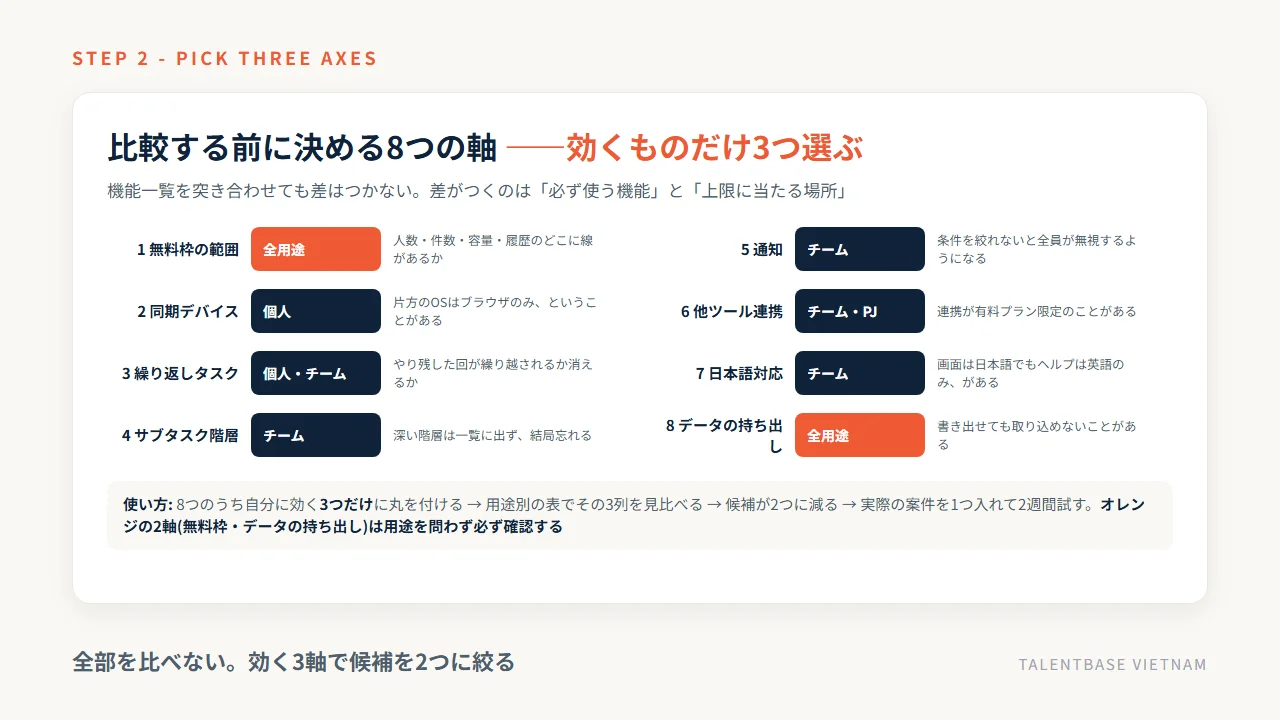
用途が決まったら、次は比べる軸です。機能一覧を端から突き合わせても差はつきません。どのアプリにもタスクの追加と完了があり、そこは同じだからです。差がつくのは、自分が必ず使う少数の機能と、上限に当たる場所です。次の8つの軸に目を通し、自分に効くものを3つだけ選んでください。
# | 軸 | 何を確認するか | 特に効く用途 | 見落としがちな落とし穴 |
|---|---|---|---|---|
1 | 無料枠の範囲 | ユーザー数・プロジェクト数・ストレージ・履歴の保存期間のどこに線が引かれているか | 全用途 | 「無料」でも線の位置がツールごとに違う |
2 | 同期するデバイス | スマートフォン、PC、ブラウザのどれに対応するか | 個人 | 片方のOSにアプリがなく、ブラウザのみのことがある |
3 | 繰り返しタスク | 毎週・毎月・第3営業日などをどこまで指定できるか | 個人・チーム | 完了しなかった回の扱い(翌日に繰り越すか消えるか) |
4 | サブタスクの階層 | 何段まで入れ子にできるか | チーム・プロジェクト | 階層を深くすると一覧画面から見えなくなる |
5 | 通知 | 期限前の通知、担当に割り当てられたときの通知、通知の届き先 | チーム | 通知が多すぎて全員が無視するようになる |
6 | 他ツール連携 | カレンダー、チャット、メールとつながるか | チーム・プロジェクト | 連携が有料プラン限定のことがある |
7 | 日本語対応 | 画面表示とサポートが日本語か | チーム | 画面は日本語でもヘルプが英語のみのことがある |
8 | データの持ち出し | どの形式で書き出せるか、どのプランで書き出せるか | 全用途 | 書き出せても他ツールに取り込めないことがある |
軸1〜4: 無料枠の範囲、同期するデバイス、繰り返しタスク、サブタスクの階層
軸1: 無料枠の範囲。 ここが最も誤解されます。無料プランは「制限なし」ではなく、必ずどこかに線があります。線の場所は大きく4種類です。同時に使えるユーザー数、作れるプロジェクトやボードの数、保存できるファイルの容量、そして履歴や更新ログが残る期間です。個人利用ならプロジェクト数の上限に、チーム利用ならユーザー数の上限に先に当たります。自分がどちらに当たるかを先に見てください。
軸2: 同期するデバイス。 iPhoneとWindowsのPCを併用している方は特に注意が必要です。一方にはネイティブアプリがあり、もう一方はブラウザからしか使えない、という組み合わせは珍しくありません。ブラウザでも機能は同じことが多いのですが、通知の届き方とウィジェットの有無が変わります。日常的に使う端末すべてで、実際に開いて確かめるのが確実です。
軸3: 繰り返しタスク。 毎週月曜、毎月末、隔週といった指定がどこまでできるかは、アプリによって差が大きい部分です。あわせて確認したいのが、繰り返しの回を完了しなかったときの挙動です。翌日に持ち越されるアプリと、その回は消えて次回だけが残るアプリがあります。請求や提出のように「やり残しが致命的」な用事を入れるなら、持ち越されるほうが安全です。
軸4: サブタスクの階層。 タスクの下に子タスクを何段まで作れるかです。ただし、階層を深くできることは利点とは限りません。深い階層に入れた項目は一覧画面に出てこなくなり、結果として忘れます。個人利用なら1段で十分、チームでも2段までに抑えるのが実務的です。作業をどこまで細かく分解するかという考え方自体は「WBSテンプレート」の記事で扱っています。
軸5〜8: 通知、他ツール連携、日本語対応、データの持ち出し
軸5: 通知。 チームで使うときに最も効き、最も壊れやすい機能です。担当に割り当てられた瞬間、期限の前日、コメントが付いたときなど、通知を出す条件を選べるかを確認してください。条件を絞れないアプリは、数週間で全員が通知を無視するようになります。届き先(アプリ内、メール、チャットツール)を選べるかも見る価値があります。
軸6: 他ツール連携。 すでに使っているカレンダーやチャットとつながるかどうかです。ここは無料プランで制限されることがあり、「連携できる」と書かれていても有料プラン限定の場合があります。特にチャットツールへの通知転送は、チーム利用では実質的な必須機能になりやすいので、プラン条件まで確認しておくと安全です。
軸7: 日本語対応。 自分ひとりで使うなら英語の画面でも問題ありませんが、一緒に使う人がいるなら日本語表示は必須条件になります。加えて、ヘルプとサポートの言語も確認してください。画面は日本語化されていてもヘルプ記事は英語のみ、という構成は実際にあります。運用で困ったときに調べられないと、その人はツールを使わなくなります。
軸8: データの持ち出し。 使い始める前に確認しておきたい軸です。合わなかったときに中身を持ち出せるか、どの形式で書き出せるか、それが無料プランでもできるかを見ます。ここは後の見出しで具体例を挙げて詳しく扱います。
8つのうち、自分に効く軸に3つだけ丸を付けてください。そのうえで次の用途別の表を見ると、候補は自然に2つ程度まで減ります。
用途別に見る主要タスク管理アプリ——2026年9月時点の公式情報で確認した無料枠と上限

ここからは用途ごとにツールを整理します。順位は付けません。用途が変われば序列も変わるためです。表の数値は、すべて各社の公式ページを2026年9月16日に直接確認したものです。公式ページで数値を確認できなかった項目は金額を書かず、プラン名と無料枠の有無に留めています。無料枠と価格は各社が随時変更しますので、契約前には必ず最新の公式ページをご確認ください。米ドル表記の円換算は1USD=150円での目安です。
個人のやることリストに向くもの——Google ToDoリスト / Microsoft To Do / Appleのリマインダー / Todoist
すでに持っているアカウントで始められるものから試すのが、この用途では最も手数が少なくて済みます。新しいアカウントを作る手間そのものが、続かない理由になり得るからです。
ツール | 提供元 | 公式情報で確認できたこと(2026-09-16時点) | 得意 | 不得意 |
|---|---|---|---|---|
Google ToDoリスト | Googleアカウントで利用。ウェブ(カレンダー経由)・モバイルアプリ・Chrome OSに対応。タスクに詳細とサブタスクを追加でき、期限と通知に対応。Gmail・カレンダー・チャット・ドライブ・ドキュメントなどから作成可能。公式ヘルプに料金の記載なし | Googleカレンダーの中で完結する。追加の学習がほぼ不要 | 機能の幅が狭く、チームでの担当割り当てには向かない | |
Microsoft To Do | Microsoft | iOS 13以上、Android 7.0以上、Windows 10ビルド14393以上、macOS 10.14以上、主要ブラウザの最新版に対応。個人用Microsoftアカウント、または職場・学校アカウントで利用。職場・学校アカウントでの同期にはExchange Onlineのライセンスが必要。システム要件ページに料金の記載なし | Windowsとの相性がよく、対応OSが広い | 職場アカウントで使う場合はライセンス条件の確認が要る |
リマインダー | Apple | サブタスクの追加、日付または場所の指定、リストの共有と共有リマインダーの割り当てに対応(Mac用ユーザガイド) | Apple製品だけで使うなら設定がほぼ不要。場所を指定した通知が使える | Windows・Androidとの併用には向かない |
Todoist | Doist | プランは初心者(無料)・プロ・ビジネスの3種類。無料プランは個人プロジェクト5件、1プロジェクトあたり共有5人、フィルタービュー3個、ファイルアップロード5MB、アクティビティ履歴1週間。プロは個人プロジェクト300件、100MB、フィルター150個、全履歴。ビジネスはチームプロジェクト最大500件、メンバー1,000人まで | 入力が速く、自然文での日付指定に強い。個人利用の完成度が高い | 公式料金ページで金額が表示されず、価格は本記事では確認できなかった |
この4つのうち、すでに日常的に使っているアカウントがあるものを先に試してください。Todoistの無料プランは個人プロジェクト5件が線になりますので、案件ごとにプロジェクトを分ける使い方をすると早めに上限に当たります。
チームの共同作業に向くもの——Trello / Jooto / Notion / Asana
この用途では、無料プランのユーザー数の線がそのまま採否を決めます。表の「無料枠」の列を先に見比べてください。
ツール | 提供元 | 無料プランで確認できたこと(2026-09-16時点) | 有料プラン | 得意 | 不得意 |
|---|---|---|---|---|---|
Trello | Atlassian | ワークスペースあたり10人まで共同作業可。ボードは10枚まで。Power-Upは1ボードにつき無制限。ファイル添付はストレージ無制限で1ファイル10MBまで。ワークスペースでのコマンド実行は月250回まで | Standard 月5USD(約750円・年払い)/6USD(月払い)でボード無制限・1ファイル250MB・コマンド月1,000回、Premium 10USD(年払い)/12.50USD(月払い)、Enterprise 17.50USD(年払い) | カンバン方式が直感的で、説明なしでも使える。無料で10人まで入れる | ボード10枚の線に当たりやすく、期限の連鎖は扱えない |
Jooto | PR TIMES | 無料プランはユーザー1人、1組織あたり100MB、1ファイル10MB、行動履歴は過去30日分 | スタータープラン 月417円/ユーザー(年間契約)・500円(月額契約)、ビジネスプラン 980円(年間契約)・1,300円(月額契約)※別途初期費用、タスクDXプラン(人数無制限の定額制・要問い合わせ) | 日本語で作られており、日本の商習慣に合う。1人あたりの単価が低い | 無料プランが1人のため、チームでの試用には有料プランが必要 |
Notion | Notion Labs | フリーは0円/メンバー/月。個人利用はブロック無制限だが複数メンバーの場合は制限あり。ファイルアップロードは最大5MB、外部ゲストは10人まで、ページの履歴は7日間 | プラス 1,650円/メンバー/月、ビジネス 3,150円/メンバー/月、エンタープライズはカスタム料金 | 議事録・資料・タスクを1か所にまとめられる | 自由度が高く、設計しないと散らかる。設計できる人が要る |
Asana | Asana | Personalは0円。タスクとプロジェクトは無制限だが、共同作業は2人まで。リスト・ボード・カレンダーの3ビューが使える | Starter 1,200円/ユーザー/月(年間払い)・1,475円(月払い)、Advanced 2,700円(年間払い)・3,300円(月払い)、Enterpriseはカスタム | 無料でもタスク数・プロジェクト数が無制限 | 3人以上のチームでは無料で使えない |
ここで注目していただきたいのは、同じ「無料」でも線の引かれ方がまったく違う点です。Asanaはタスクとプロジェクトが無制限な代わりに人数が2人まで、Trelloは10人まで入れる代わりにボードが10枚まで、Jootoは1人までです。5人のチームで無料から始めたいのであれば、この時点で候補はかなり絞られます。
プロジェクト管理に向くもの——Backlog / ClickUp / Redmine
期限の連鎖と全体の進み具合を見る用途です。この領域は無料枠が薄く、有料または自社サーバーでの運用が前提になると考えたほうが実態に近いです。
ツール | 提供元 | 無料枠・費用(2026-09-16時点) | 課金単位 | 得意 | 不得意 |
|---|---|---|---|---|---|
Backlog | ヌーラボ | フリープランは最大10ユーザー・1プロジェクトまで。ガントチャートは付かない。スターター 月2,700円、スタンダード 16,000円、プレミアム 27,000円、プラチナ 75,000円(いずれも税抜) | スペース課金(人数による従量課金ではなく各プラン定額) | 人数が増えても料金が変わらない。日本語で作られ、課題管理とソースコード管理がつながる | フリープランでは1プロジェクトのみで、ガントチャートが使えない |
ClickUp | ClickUp | Free Foreverは無料。ストレージ60MB、スペース5個、1スペースあたりリスト40個・フォルダ100個、ホワイトボード3個、フォーム1個、ウィキ1個。ガントチャート・タイムライン・ダッシュボードはトライアル扱い。タスク数とカスタムビューは無制限。Unlimited 月7USD(年払い)/10USD(月払い)、Business 12USD(年払い)/19USD(月払い) | ユーザー課金 | 機能の幅が広く、1つで多くを賄える | 設定項目が多く、使いこなすまでに時間がかかる |
Redmine | Redmineコミュニティ | GNU General Public License v2で公開されるオープンソース。公式Wikiに費用の記載はない。自己ホスト型で、ガントチャート・カレンダー・課題追跡・時間管理・複数プロジェクト・ロール別のアクセス制御・プロジェクトごとのWiki・LDAP認証・バージョン管理システム連携に対応 | 自社サーバーでの運用(構築・保守の手間が費用) | 費用をかけずに機能を揃えられる。自社の要件に合わせて拡張できる | サーバーの構築と保守ができる人が社内に要る |
Backlogのスペース課金は、人数が読めない組織では効きます。1人あたりの課金だとメンバーが増えるたびに月額が上がりますが、スペース課金なら上限人数の範囲で変わりません。逆に3人で使うなら、1人あたり課金のほうが安く収まることが多いです。自社の人数で両方を試算してから決めてください。
繰り返しになりますが、ここに挙げた数値はすべて2026年9月16日時点のものです。料金と無料枠はサービス側の判断で随時変わりますので、最終的な判断は各社の料金ページで直接確認してから行うのが確実です。
乗り換えるときのデータの移し替え——「書き出せる」と「取り込める」は別

一度選んだツールを永久に使い続ける前提で選ぶ必要はありません。合わなければ移ればよいのですが、そのときに効いてくるのがデータの持ち出しです。ここで注意していただきたいのは、「書き出せること」と「別のツールに取り込めること」は別だという点です。書き出しに対応していても、移行先が同じ形式を読めなければ、結局は手で入れ直すことになります。
書き出せる形式を先に確認する
形式は大きく2種類あります。CSVは表計算ソフトで開ける形式で、人が読めて加工もできます。JSONはプログラムが扱う形式で、構造を丸ごと保てる代わりに、人が読んで整理するには向きません。移行を考えるなら、CSVで出せるかどうかが実務上の分かれ目になります。
たとえばTrelloの公式ヘルプでは、ボードのメンバー全員がJSON形式で書き出せる一方、CSV形式での書き出しはPremiumワークスペースのボードに限られると案内されています(2026年9月16日確認)。さらに同ヘルプには、JSONやCSVを取り込んでTrelloのボードを作り直すことは現時点ではできない、とも書かれています。つまり、書き出したファイルで元の状態を復元することはできません。バックアップとして保管はできても、再現はできないということです。
Notionの場合は、PDF、HTML、Markdown、CSVの形式で書き出せます(公式ヘルプ・2026年9月16日確認)。データベース以外のページはMarkdown、データベースはCSVという分かれ方で、ワークスペース全体をHTML・Markdown・CSVのいずれかで書き出すこともできます。ただしワークスペース全体の書き出しはデスクトップ版かWeb版でのみ可能で、フォームビューのデータベースは書き出せないという制約があります。
このように、同じ「エクスポート対応」でも中身はかなり違います。移行の可能性があるなら、契約する前に移行先のインポート仕様まで見ておくのが安全です。
移行を最小の手間で終わらせる4手順
実際に移す場合は、次の順で進めると手戻りが減ります。
- 移行元から書き出す。 使えるうちに書き出してください。解約後は書き出せなくなることがあります
- 持っていくものを決める。 完了済みのタスクと、1年以上動いていないタスクは持っていかないのが現実的です。移行は整理の好機です
- 移行先で構造だけ先に作る。 プロジェクト、リスト、担当者の枠を先に作り、そこへ中身を流し込みます。逆順にすると入れ直しになります
- 1週間は両方を開ける。 移行漏れは使い始めてから見つかります。旧ツールをすぐ解約せず、1週間ほど参照できる状態にしておいてください
添付ファイルは移行できない、あるいは別作業になることが多い部分です。重要な添付があるなら、先にダウンロードして共有ドライブへ退避しておいてください。移行してから気づくと、旧ツールを解約できなくなります。ここを飛ばすのは失敗のもとです。
タスク管理が続かない原因と、アプリを変えても解決しないこと

ここは、ツール選びの記事ではあまり書かれない部分です。私は2018年からベトナム・ホーチミンで約100社の開発体制づくりを支援してきましたが、ツールを導入したのに1か月で更新が止まった現場を何度も見ています。逆に、表計算ソフト1枚で何年も回っている現場もあります。この差はツールの性能ではありません。続かない原因の多くは、アプリの外にあるというのが実情です。
# | 続かない原因 | 症状 | アプリを替えて解決するか |
|---|---|---|---|
1 | 入力の手数が多い | 思いついても入れず、頭の中に残る | 解決する。入力が2アクションで済むものに替えれば改善する |
2 | 粒度がバラバラ | 「資料作成」と「メール1通送る」が同じ行に並ぶ | 解決しない。書き方のルールの問題 |
3 | 更新するタイミングが決まっていない | 気づくと1週間前の状態のまま | 解決しない。いつ更新するかを決める問題 |
4 | タスクの量そのものが多すぎる | 見るのが怖くなり、開かなくなる | 解決しない。引き受ける量の問題 |
5 | 自分しか更新していない | 一覧は正確だが、それを作るのがいつも同じ人 | 解決しない。役割分担の問題 |
替えて解決するのは1番だけです。残りの4つは、どのアプリに移っても同じ形で再発します。特に3番の「更新するタイミング」は、チームで使う場合の最大の失敗要因です。当社では、日本人のプロジェクトマネージャーが週次で優先順位を判断し、そのタイミングでチケットの状態を更新すると決めています。更新が個人の気分ではなく会議の議題に紐づいているため、止まりません。決めているのはツールではなく、いつ・誰が・何を更新するかです。
4番についても率直に書きます。タスク管理アプリは、抱えている量を減らしてはくれません。一覧に30件並んで手が止まるのであれば、必要なのは新しいアプリではなく、やらないと決める作業です。一覧を見て「今週やらないもの」に印を付け、別のリストへ移す。それだけで手が動き出すことがよくあります。
始めるときのコツを1つ挙げるなら、最初は機能を使わないことです。ラベル、優先度、フィルター、自動化は、運用が2週間続いてから足してください。最初から全部を設定すると、設定した分だけ維持の手間が生まれます。維持できない仕組みは、必ず放置されます。ここを軽く見るのは失敗のもとです。
なお、開発プロジェクトのように「遅れを早く見つける」ことが目的であれば、必要なのはタスク管理アプリの選定ではなく、測る単位と報告の粒度の設計です。そちらは「進捗管理とは」の記事にまとめていますので、目的がそこにある方はあわせてご覧ください。
ツールで足りる範囲と、自社の業務に合わせて作る必要が出る境界

最後に、既製のタスク管理アプリで足りる範囲と、自社の業務に合わせて作らないと回らなくなる境界について書きます。先に結論を書いておくと、この記事を読んでいる方の大半は、既製のツールで足ります。 作る話が必要になるのは、次の4つの問いのうち2つ以上に「はい」が付く場合だけです。
# | 問い | 「はい」が意味すること |
|---|---|---|
1 | タスクが、自社の基幹データ(受注・在庫・顧客)と連動しないと意味がないか | 単体のタスク管理では扱えない。既存システムとの連携が要る |
2 | 誰がどこまで見てよいかを、部署や取引先ごとに細かく分ける必要があるか | 既製ツールの権限設計では足りないことが多い |
3 | 同じ手順のタスクを、月に何百件も自動で生成する必要があるか | 手入力が前提の道具では回らない |
4 | 業務のルールが自社固有で、標準的な画面では表現できないか | 画面そのものを作る必要が出る |
2つ以上「はい」が付くまでは、既製ツールを使い倒してください。「はい」が1つなら、その1点だけを補う方法(表計算ソフトとの併用、外部サービスとの連携、ノーコードでの小さな自動化)を先に試す価値があります。ノーコードで作れる範囲と限界は「ノーコードとは」の記事に整理しています。既製のツールで足りるのに開発に進むと、作る費用だけでなく、その後の保守と改修が毎年かかります。これは失敗のもとです。
境界を越えた場合、つまり自社の業務に合わせて作る段階になったときに、当社ができることを短く書いておきます。当社はベトナム・ホーチミンを拠点に、日本人のプロジェクトマネージャーとベトナム人エンジニアでチームを組み、日本企業の開発を支援しています。グループで2,000名以上のIT人財データベースを保有し、そこから直接アサインするため、協力会社を経由する際の仲介マージンが発生しません。公開している単価は実務3年目安で月1,500USD(約22.5万円)、5年で2,000USD、10年目安とブリッジSEで3,000USDです(1USD=150円換算の目安)。当社調べで市場相場の約1/2にあたります。最小構成は日本人PMフロントと2〜3人月で月額約80万円からで、1名から、最短2週間で開始できます。
実績の一例として、介護記録サービス「CareViewer」を日本語対応のブリッジSE1名とフルスタックエンジニア2名で開発し、コストを従来の半分以下に抑えた案件があります。決済アプリ(Stripe連携・二要素認証・ウォレット・PDF出力)を新規構築から週次の保守まで担当した実績もあります。品質面では、日本人PMによる設計レビュー、Gitのプルリクエストを使ったコードレビューの標準化、リリース前のダブルチェックの3点を標準の工程として組み込んでいます。契約と支払いは日本国内法人・日本法準拠のため、海外送金は不要です。
向かない案件も率直に書きます。既製ツールの設定で足りる業務、作る範囲が数十時間で終わる小さな改修、要件が固まっておらず1〜2か月で作り切りたいもの。これらは当社の体制では割高になります。ご相談いただいた場合も、その旨を先にお伝えします。既製ツールと開発の中間にある選択肢については「システム内製化とは」の記事、費用の目安は「業務システム開発の外注費用」の記事もあわせてご覧ください。
タスク管理アプリの比較に関するよくある質問

比較の途中でよく聞かれる質問を5つまとめました。いずれも本文で扱った内容の確認になりますので、迷ったときの索引としてお使いください。
Q1. 結局どれが一番良いのですか。順位を教えてください。
順位は付けられません。個人のやることリストでは入力の速さが最重要ですが、5人のチームでは無料プランのユーザー数が、プロジェクト管理ではガントチャートの有無が最重要になります。同じツールでも用途が変わると評価が反転するため、順位は判断を誤らせます。用途を3分類のどれかに決めてから、その分類の表を見てください。
Q2. 無料プランだけで本当に使い続けられますか。
用途と人数によります。個人のやることリストであれば、無料プランで長く使えるものが複数あります。チームの場合は、無料プランのユーザー数の線が最初の壁です。たとえばAsanaのPersonalは共同作業が2人まで、Trelloの無料プランはワークスペースあたり10人まで、Jootoの無料プランは1人までと、線の位置がまったく違います(いずれも2026年9月16日に公式料金ページで確認)。自社の人数で当たるかどうかを先に確かめてください。
Q3. WindowsのPCとiPhoneを併用しています。注意点はありますか。
対応デバイスを事前に確認してください。たとえばMicrosoft To Doは、iOS 13以上、Android 7.0以上、Windows 10ビルド14393以上、macOS 10.14以上、主要ブラウザの最新版に対応しています(公式のシステム要件・2026年9月16日確認)。一方、Appleのリマインダーのように特定の製品群での利用を前提としたものは、Windowsとの併用には向きません。日常的に使う端末すべてで実際に開いて確かめるのが確実です。
Q4. チームで共有するなら何から決めればよいですか。
ツールより先に、更新のタイミングを決めてください。誰が、いつ、何を更新するかが決まっていないと、どのツールでも1か月で止まります。当社では週次の優先順位を決める会議に更新を紐づけています。そのうえで、無料プランのユーザー数が足りるツールを2つ選び、実際の案件を1つ入れて2週間試すのが確実です。
Q5. 表計算ソフトの一覧表で管理していますが、アプリに移すべきですか。
移すかどうかは、通知と同時編集が必要かどうかで決まります。1人で使っていて不便がないなら、移す必要はありません。複数人が同時に触る、期限の通知を自動で出したい、更新の履歴を残したい——このいずれかが出てきた時点が移行の検討時期。
まとめ: タスク管理アプリの比較は、用途を決めてから8軸で2つに絞る
タスク管理アプリの比較でうまくいかない原因は、候補の多さではなく、全部を1本の物差しで並べようとしていることです。個人のやることリスト、チームの共同作業、プロジェクト管理の3つでは、評価の中心が入れ替わります。用途を1つに決めれば、見るべき列は1つに絞られます。総合ランキングの1位を探す必要はありません。
次に、8つの軸(無料枠の範囲・同期するデバイス・繰り返しタスク・サブタスクの階層・通知・他ツール連携・日本語対応・データの持ち出し)のうち、自分に効く3つだけを選んでください。無料プランの線は、ユーザー数・プロジェクト数・ストレージ・履歴の保存期間のどこかに必ず引かれています。自分がどの線に当たるかを先に確かめると、候補は2つ程度まで減ります。あとは実際の案件を1つ入れて、2週間試すだけです。本記事の数値は2026年9月16日に各社の公式ページで確認したものですので、契約前には最新の情報をご確認ください。
最後にもう一度書いておきます。続かない原因の多くは、アプリの外にあります。入力の手数はアプリを替えれば改善しますが、粒度のルール、更新のタイミング、引き受ける量、役割分担は、どのアプリに移っても同じ形で再発します。ツールを決める前に、いつ・誰が・何を更新するかを決めてください。開発プロジェクトの進捗をどう測るかは進捗管理とは、表を自作する場合の列設計は進捗管理表のテンプレートにまとめています。
そして、既製のツールで足りる範囲は思っているより広い、というのが実情です。基幹データとの連動、細かい権限分け、大量の自動生成、自社固有のルールという4つの問いに2つ以上「はい」が付くまでは、既製ツールを使い倒すほうが合理的です。境界を越えて開発を検討する段階になりましたら、現在の体制と要件をお聞かせいただければ、どこまで既製ツールで賄えるか、どこから作る必要があるかを概算見積もりでお答えします。合わない案件にはその旨も率直にお伝えします。