
「ChatGPTでエクセルが作れると聞いたが、何をどう頼めばいいのかわからない」——Excelの作業を少しでも楽にしたいと考えている方から、こうした声をよく聞きます。数式を作ってほしいのか、表そのものを作ってほしいのか、マクロを作ってほしいのか、ファイルを集計してほしいのか。「作成」という一言のなかに、性質の違う頼みごとが混ざったままになっているのが実情です。
結論から言うと、ChatGPTでExcelを扱う方法は3つに分かれます。(1)数式やVBAのコードを文字で書いてもらう、(2)ファイルそのものをアップロードして集計・分析させる、(3)Excel側に組み込まれたAI機能を使う。この3つは、できることも、データがどこへ行くかも、必要なライセンスも違います。まずここを整理しないと、「思ったとおりに動かない」の原因が自分にあるのかAIにあるのかも切り分けられません。
そして、もう1つ先にお伝えしたいことがあります。返ってきた数式が間違っていることは、普通にあります。しかも、多くの場合エラーにならず、それらしい数字が返ってきます。列の位置がずれたVLOOKUP、重複行を含んだままのSUMIFS、空欄をゼロとして数えたAVERAGE。検算せずに資料へ流すのが一番の失敗のもとです。この記事では「AIがやってくれる」で終わらせず、検算の具体的なやり方まで書きます。
本記事では、3つの方法の使い分けと公式で確認した要件、そのまま使えるプロンプトの型4つ(関数を作らせる/エラーの原因を説明させる/表の構造を整えさせる/VBAを書かせる)、うまくいかないときの直し方、検算の4手順、業務データを入れるときの注意、Excelで頑張る限界とシステム化を考える境界、よくある質問の順に解説します。機能名と料金は変わりやすいため、OpenAI公式とMicrosoft公式で直接確認し、確認日(2026年9月21日)とURLを併記しました。
私は人材業界の出身で、2018年からホーチミンで約100社の開発体制づくりに携わり、前職ではERPの導入案件を上流から下流まで担当してきました。業務の現場でいちばん多く見てきたのは、「動かなかった」ではなく「動いたけれど数字が違っていた」という失敗です。この記事を読み終えるころには、自分の作業にどの方法が合うのか、頼み方をどう直すのか、そして出てきた結果をどう確かめるのかが判断できるはずです。
目次
- ChatGPTで「エクセルを作る」には3つの方法がある
- 3つの方法の比較表
- 方法A: 数式やVBAを文字で書いてもらう
- 方法B: ファイルをアップロードして集計・分析させる
- 方法C: Excel側のAI機能を使う
- そのまま使えるプロンプトの型4つ
- 型1: 関数を作らせる
- 型2: エラーの原因を説明させる
- 型3: 表の構造を整えさせる
- 型4: VBAを書かせる
- うまくいかないときの直し方3つ
- 症状別の対応表
- 直し方1: 列名と実際のデータ例を渡す / 直し方2: やりたいことを日本語1文にする / 直し方3: 一度に頼みすぎない
- それでも直らないときは、ChatGPTではなくExcel側を疑う
- 返ってきた数式は必ず自分で検算する
- なぜ検算が要るのか
- 検算の4手順
- VBAの検算はコピーファイルで
- 業務データをそのまま貼らない
- 貼ってはいけないものの具体例と、代わりにやること
- プランによって学習利用の既定値が違う【2026年9月21日時点】
- Excelで頑張る限界と、システム化を考える境界
- 「そろそろ限界」の合図4つ
- Excelのままでよいケース3つ
- 当社がやっていること
- ChatGPTでエクセルを作ることに関するよくある質問
- Q1. 無料のアカウントでどこまでできますか?
- Q2. Excelファイルそのものを作らせることはできますか?
- Q3. 返ってきたVBAのコードはどこに貼ればよいですか?
- Q4. ChatGPTとExcelのCopilotはどう使い分ければよいですか?
- Q5. 会社の業務で使ってよいかは、どう判断すればよいですか?
- まとめ: 3つの方法を使い分け、プロンプトの型で頼み、結果は自分で検算する
ChatGPTで「エクセルを作る」には3つの方法がある——できることも、データの行き先も違う

「ChatGPTでエクセルを作る」と一口に言っても、実際にやっていることは3つに分かれます。数式やコードを文字で書いてもらうのか、ファイルそのものを預けて処理させるのか、Excelの中で動くAI機能を使うのか。この3つは、できることが違うだけでなく、自分のデータがどこへ行くかも、必要なライセンスも違います。どのAIツールを選ぶかの比較は「AIアプリ おすすめ」の記事に譲り、ここでは「ChatGPTとExcel」に絞って整理します。以下の機能名・要件・上限はすべて、OpenAI公式とMicrosoft公式のページで2026年9月21日に確認したものです。機能名は変わりやすいため、実際に使う前に出典のページで最新の表記をご確認ください。
3つの方法の比較表——文字で受け取る、ファイルを預ける、Excelの中で動かす
方法A 文字で書いてもらう | 方法B ファイルを預ける | 方法C Excel側のAI機能 | |
|---|---|---|---|
何が返ってくるか | 数式・VBAコード・手順の文章 | 集計結果、表、グラフ、加工後のファイル | シート上の編集結果、要約、提案 |
誰が実行するか | 自分(Excelに貼る) | ChatGPT側が処理する | Excelの中でAIが実行する |
自分のファイルは外に出るか | 出ない(貼り付けた文字だけが送られる) | 出る(ファイルをアップロードする) | クラウド上のファイルをAIが読む |
必要なもの | ChatGPTのアカウント(無料でも可) | ファイルのアップロードに対応したプラン | 対象ライセンスと、条件を満たしたファイル |
向く作業 | 関数の作成、エラーの解読、VBAの作成 | 大量データの集計、傾向の把握、グラフ化 | 開いている表への直接の編集・質問 |
向かない作業 | 実データを見ないと決まらない判断 | 社外に出せないデータの処理 | 条件を満たせない環境での利用 |
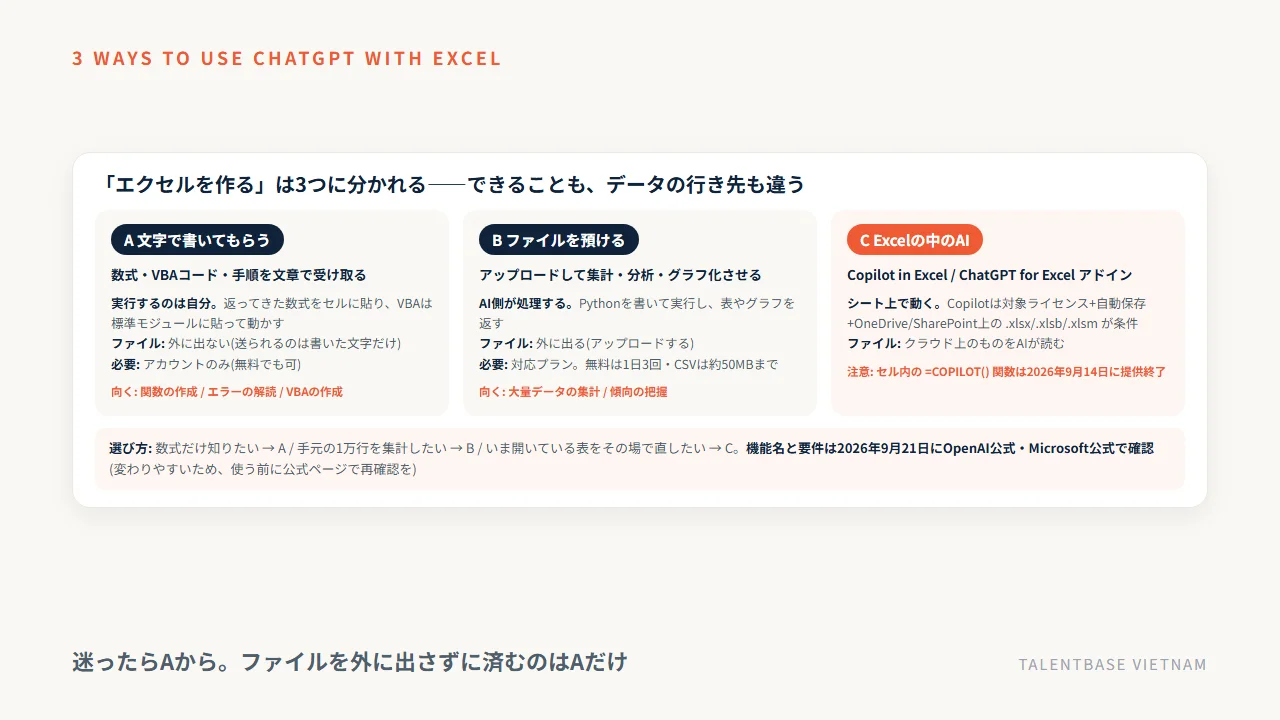
自分の作業がどれに当たるかは、「ChatGPTに何をさせたいか」ではなく「自分のファイルをどう扱ってほしいか」で決まります。数式だけ知りたいなら方法A、手元の1万行を集計させたいなら方法B、いま開いている表をその場で直したいなら方法Cです。
方法A: 数式やVBAを文字で書いてもらう——ファイルは外に出ない。貼って実行するのは自分
最も手軽で、最初に試すべきなのが方法Aです。ChatGPTに「こういう表があって、こう計算したい」と文章で伝えると、数式やVBAのコードが文字で返ってきます。ここで押さえておきたいのは、ChatGPTは文字を返すだけだという点です。返ってきた数式を自分のExcelのセルに貼り、実行して、結果を確かめるのは自分の仕事になります。
この性質は弱点でもあり、安全面での利点でもあります。ファイルをアップロードしないため、表全体が外部へ送られることはありません。送られるのは、自分がプロンプトに書いた文字だけです。ただし、その文字の中に顧客名や個人情報を書いてしまえば、それは送っていることになります。ここは方法Bと変わりませんので、後述の業務データの扱いを必ずお読みください。
無料のアカウントでも使えるのが方法Aです。関数の作成、エラーメッセージの解読、VBAの作成という、この記事で扱う実務のほとんどは方法Aで片づきます。
方法B: ファイルをアップロードして集計・分析させる——対応形式と上限、無料プランの回数【2026年9月21日時点】
手元のファイルそのものを預けて処理させるのが方法Bです。OpenAIの公式ヘルプによれば、データ分析で扱える形式にはスプレッドシート(.xls、.xlsx、.csv)、PDF、.json・.xml・.yaml・.txt・.md などのテキスト・データファイルが含まれます。CSVやスプレッドシートのサイズは、1行あたりの大きさにもよりますがおおよそ50MBまでとされています。
処理の中身も公式に説明されています。データ分析のタスクでは、ChatGPTがPythonのコードを書いて実行する環境(状態を保持するJupyterノートブック)が使われ、表形式のデータを対話的に表示できます。棒グラフ・折れ線・円・散布図といったグラフも作れ、既定ではPNG形式でダウンロードできます。つまり方法Bは「AIが文章で答える」のではなく「AIがプログラムを書いて計算した結果を見せる」仕組みです。
無料プランでどこまでできるかも確認しました。公式ヘルプでは、無料プランのファイルアップロードは1日3回まで、保存容量は500MBとされています。ファイル1つあたりの上限は512MB、テキスト・文書は1ファイルあたり200万トークン、画像は1枚20MBです。月次の集計を毎日試すような使い方をするなら、無料の枠では足りません。有料プランの価格は、ChatGPT Plusが月20USD(1USD=150円換算で約3,000円の目安)、ChatGPT Businessが月払いで1ユーザーあたり25USD、年払いで20USDと公式に記載があります。円建ての表示価格は公式ページで確認できなかったため、ここには書きません。
なお、OpenAIは表計算ソフトの中で動くアドイン「ChatGPT for Excel」も提供しています。Excelのサイドバーに常駐してシートを読み書きする仕組みで、公式発表ではFree・Go・Plus・Pro・Business・Enterprise・Edu を含む全プランで一般提供とされています。Microsoftのマーケットプレイスから追加しますが、組織によって管理者がアドインの利用を制限している場合があります。
方法C: Excel側のAI機能を使う——Copilot in Excel の要件と、2026年9月に終わったCOPILOT関数【2026年9月21日時点】
3つ目が、Microsoftが提供するExcel内蔵のAI機能「Copilot in Excel」です。Copilotウィンドウから日本語で指示すると、シートの追加、セルや範囲の編集、数式の適用、グラフやピボットテーブルの作成などを実行できます。
ここで要注意なのが、開けばすぐ使えるわけではないという点です。Microsoft公式のFAQでは、利用できるライセンスとして「AIクレジットプラン付きの Microsoft 365 Personal または Family」「Microsoft 365 Premium」「商用の Microsoft Copilot サブスクリプション」「Copilot Chat の対象となる Microsoft 365 または Office 365 のビジネス/エンタープライズ サブスクリプション」が挙げられています。さらにファイル側の条件として、自動保存が有効で、OneDrive または SharePoint に置かれた .xlsx・.xlsb・.xlsm であることが必要です。ローカルにだけ保存したファイルや、古い .xls 形式では動きません。編集は計算オプションが「自動」に設定されている場合にのみサポートされ、SharePoint でチェックアウトされているファイルでも使えません。「Copilotが使えると聞いたのに動かない」という相談の多くは、この条件のどれかを満たしていないだけです。
もう1つ、2026年に入ってからの変更点があります。セルの中に =COPILOT(...) と書いてAIを呼び出すワークシート関数は、2026年9月14日をもってExcelで提供されなくなりました。既に計算済みの結果はキャッシュされた値としてブックに残りますが、再計算すると #NAME? エラーになります。Microsoftは代わりにCopilotウィンドウの利用を案内しています。セル内にAI関数を書く方法を紹介した記事は、この時点で古い情報です。年版と確認日が書かれていない解説は、そのまま信じないでください。
3つの方法の違いが整理できたところで、次は実際に手を動かす部分に進みます。ここからは、そのままコピーして使えるプロンプトの型を4つ紹介します。
そのまま使えるプロンプトの型4つ——関数、エラーの原因、表の構造、VBA

ここからは実際の頼み方です。非エンジニアの方がつまずくのは、言葉づかいが丁寧かどうかではなく、ChatGPTに見えていない情報を渡せているかどうかです。ChatGPTはこちらの画面を見ていません。列に何という名前が付いていて、そこにどんな値が入っているかを知らないまま答えを組み立てます。だから、型はどれも「列名」「実際のデータ例」「やりたいこと」の3点を渡す形になります。以下の4つをコピーして、角括弧の中を自分の表の内容に置き換えてください。
型1: 関数を作らせる——列名と実際のデータ例を3行渡すのが要
最もよく使うのが関数・数式の作成です。次の雛形を使います。
あなたはExcelの実務に詳しいアシスタントです。以下の表に対する数式を作ってください。

■表の場所: シート名: [売上明細] / データは [2] 行目から [1500] 行目
■列: A列=[日付] / B列=[取引先名] / C列=[商品コード] / D列=[数量] / E列=[単価] / F列=[金額]
■実際のデータ例(3行):
[2026/08/03 | 株式会社ABC商事 | P-1020 | 12 | 3,500 | 42,000]
[2026/08/05 | ABC商事(株) | P-1020 | 5 | 3,500 | 17,500]
[2026/08/11 | 有限会社ベータ | P-2001 | 1 | 98,000 | 98,000]
■やりたいこと: [取引先名ごとに、8月の金額を合計したい]
■使っているExcel: [Microsoft 365 / デスクトップ版 / Windows]

出力は、数式そのものと、どのセルに入れるか、各引数が何を指しているかの説明の3つに分けてください。要は太字にした3点です。列名と、実際のデータ例3行を渡すと、精度がはっきり変わります。上の例では2行目と3行目で取引先名の表記が揺れていますが、これを見せておくことで「そのままSUMIFで足すと別の取引先として集計される」という指摘まで返ってきます。データ例を渡さなければ、この指摘は出てきません。
なお、日付や金額の表示形式は、実際にセルに入っている値とは違うことがあります。表示は「2026/08/03」でも中身はシリアル値です。数式が合わないときは、この点を疑ってください。
型2: エラーの原因を説明させる——エラー値、数式、データ例の3点セットで渡す
#N/A や #VALUE! が出たときは、「エラーが出ました」とだけ伝えても原因にはたどり着けません。次の3点を必ず一緒に渡します。
Excelで以下の数式を入れたところ、[#N/A] エラーになりました。原因として考えられるものを、可能性の高い順に3つ挙げて、それぞれの確認方法と直し方を教えてください。

■入れた数式: [=VLOOKUP(B2,商品マスタ!A:C,3,FALSE)]
■入れたセル: [G2]
■参照先の状況: [商品マスタのA列に商品コード、C列に単価。A列の値は「P-1020」のような文字列]
■参照元のデータ例: [B2セルの中身は P-1020 (前後に空白があるかは未確認)]
■使っているExcel: [Microsoft 365 / デスクトップ版 / Windows]
「原因を3つ、可能性の高い順に」と頼むのがコツです。1つだけ答えさせると、ChatGPTは最もよくある原因を断定的に返してきます。3つ挙げさせれば、前後の空白、文字列と数値の型違い、参照範囲のずれといった候補が並び、自分で確認する順番を決められます。
型3: 表の構造を整えさせる——結合セル、表記ゆれ、縦横の持ち方を直す頼み方
集計がうまくいかない原因の多くは、数式ではなく表の作りにあります。見出しが2段になっている、セルが結合されている、月ごとに列が横に増えていく、同じ取引先が違う表記で入っている。こうした表は、人間には読みやすくても集計には向きません。
以下の表を、集計しやすい形(1行1レコードの縦持ち)に直したいと考えています。

■いまの表の形: [1行目が「2026年度 売上集計」というタイトル、2行目が「取引先」「4月」「5月」「6月」…と月が横に並ぶ形。取引先名のセルは同じ会社が縦に結合されている]
■実際のデータ例(3行):
[株式会社ABC商事 | 420,000 | 385,000 | 510,000]
[ABC商事(株) | 0 | 0 | 62,000]
[有限会社ベータ | 98,000 | | 140,000]
■やりたいこと: [取引先・年月・金額の3列にして、月をまたいだ集計や前年比を出せるようにしたい]

(1) 直したあとの列構成、(2) その形に直す手順、(3) 直す前に確認しておくべき注意点(結合セル、空欄、表記ゆれなど)の3つを教えてください。実際のデータは渡していないので、一般的な手順で構いません。ここで大事なのは、表の構造だけを渡して実データは渡さないことです。列の持ち方の相談は、構造がわかれば成立します。取引先名を1,500社分貼る必要はありません。表記ゆれの扱いについては、Copilot in Excel を使う場合も同じで、Microsoftは「ホーム」タブの「テーブルとして書式設定」でデータ範囲をテーブルに変換しておくことを案内しています。見出しが1行で、空行がなく、1行1レコードの形に整えておくほど、どの方法でもAIは正しく読み取れます。
型4: VBAを書かせる——貼り付け先と実行手順、コピーファイルで試す原則
繰り返しの作業をまとめて処理したいときは、VBAのコードを書いてもらいます。頼み方の雛形は次のとおりです。
Excel VBAのコードを書いてください。初めてVBAを使う人向けに、貼り付ける場所と実行手順も説明してください。

■対象のブック: [売上明細.xlsx / シート「明細」]
■いまの状態: [A列=日付、B列=取引先名、C列=金額。1500行ほど]
■やりたいこと: [B列の取引先名から「株式会社」「(株)」「有限会社」「(有)」を取り除いて、D列に書き出したい]
■注意してほしいこと: [元のB列は変更しない。処理の前に確認のメッセージを出す。1500行に対して現実的な速度で動くようにする]
■使っているExcel: [Microsoft 365 / デスクトップ版 / Windows]

コードには、各ブロックが何をしているかのコメントを日本語で入れてください。
返ってきたコードは、Excelの「開発」タブから「Visual Basic」を開き、メニューの「挿入」→「標準モジュール」で作った白い画面に貼り付けて、F5 キーまたは「実行」ボタンで動かします。「開発」タブが見当たらない場合は、「ファイル」→「オプション」→「リボンのユーザー設定」で「開発」にチェックを入れると出てきます。保存するときは、マクロを含められる .xlsm 形式を選んでください。.xlsx のまま保存するとコードは消えます。
そして、ここが一番大事なところです。必ずファイルをコピーしてから実行してください。 VBAの処理はExcelの「元に戻す」が効きません。1,500行を上書きするコードが意図と違う動きをしても、Ctrl+Z では戻せないのです。私が相談を受けてきたなかでも、失敗の被害が大きいのはVBAです。デスクトップに作業用のコピーを1つ置き、そこで動かして結果を確認してから本番のファイルに適用する。この一手間を省くと、取り返しがつかなくなります。
4つの型に共通しているのは、列名・実際のデータ例・やりたいこと・使っている環境を渡す、という形です。それでも思ったとおりに返ってこないことはあります。次は、そのときにどう直すかを見ていきます。
うまくいかないときの直し方3つ——頼み方ではなく、渡す情報を変える

思ったとおりの答えが返ってこないとき、多くの方は言い回しを変えようとします。「もっと丁寧に書けば」「命令口調にすれば」と試行錯誤するのですが、効き目は小さいのが実情です。効くのは、言い方を変えることではなく渡す情報を変えることです。ここでは、症状から原因を切り分け、3つの直し方に当てはめる手順を紹介します。
症状別の対応表——返ってこない、動かない、数字が合わない
症状 | 起きていること | 最初に試す直し方 |
|---|---|---|
そもそも噛み合わない答えが返る | やりたいことが伝わっていない。前提の業務がわからない | やりたいことを日本語1文にして、先頭に置く |
それらしい数式が返るがエラーになる | 列の位置、範囲、データ型の前提が違っている | 列名と実際のデータ例3行を渡す |
数式は動くが数字が合わない | 表記ゆれ、空欄、重複、日付の扱いをAIが知らない | 例外的な行を含むデータ例を追加で渡す |
途中で話が逸れる、一部だけ答える | 1つのプロンプトに目的が複数入っている | 頼みごとを1つに割って、順番に頼む |
前に出た答えと矛盾する | 会話が長くなり、前提が薄れている | 新しい会話を開き、前提を書き直して頼む |
コードが長すぎて途中で切れる | 一度に作らせる量が多い | 処理を分けて、部分ごとに作らせる |
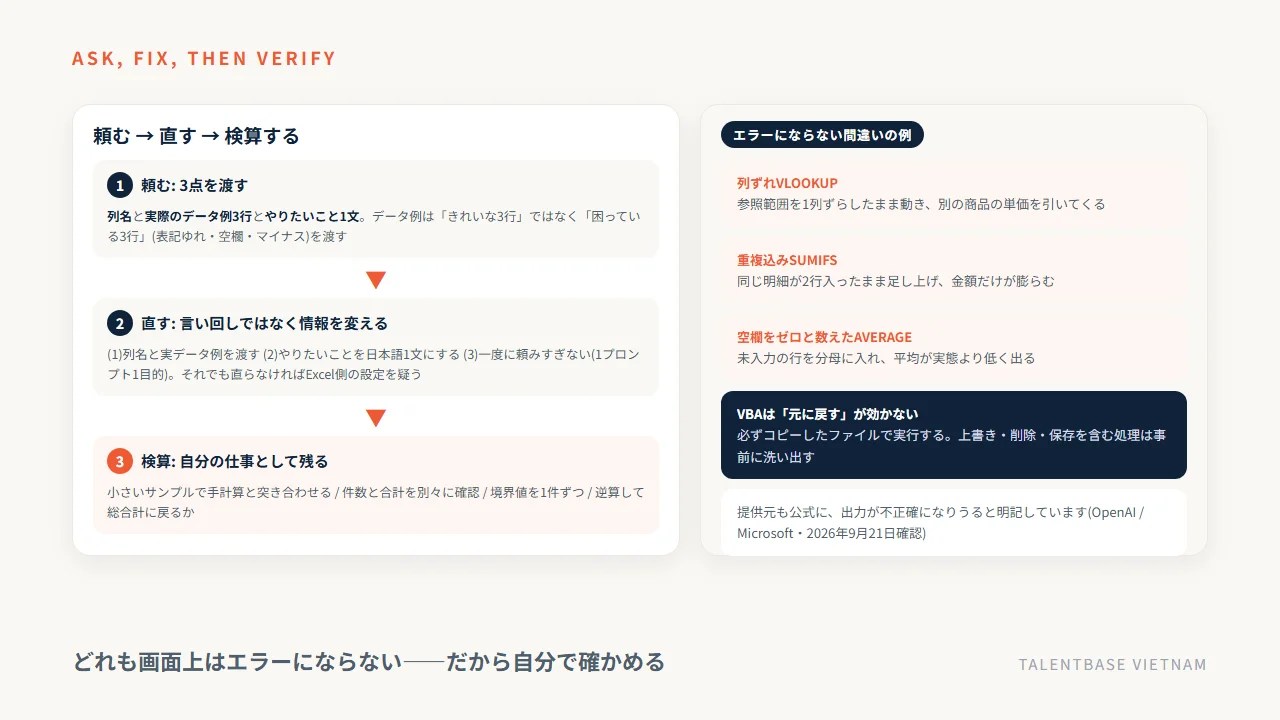
直し方1: 列名と実際のデータ例を渡す / 直し方2: やりたいことを日本語1文にする / 直し方3: 一度に頼みすぎない
直し方1は、列名と実際のデータ例を渡すことです。前章の型でも触れましたが、これが最も効きます。ポイントは「きれいな3行」ではなく「困っている3行」を渡すことです。表記が揺れている行、空欄がある行、金額がマイナスの行。そうした例外をAIが知らないまま数式を組むから、数字が合わなくなります。取引先名や個人名をそのまま渡す必要はありません。「株式会社ABC商事」「ABC商事(株)」のようなダミーに置き換えて、揺れ方の形だけを見せれば十分です。
直し方2は、やりたいことを日本語1文にすることです。「取引先ごとに8月の金額を合計したい」。この1文が書けないまま頼むと、答えも曖昧になります。逆に言えば、1文にまとめられないときは、自分のなかで作業が整理できていない合図です。「取引先ごとに集計して、前年と比べて、増えている先だけ抜き出して、グラフにしたい」——これは4つの作業です。1文にならないなら、分けてください。
直し方3は、一度に頼みすぎないことです。私が相談を受けてきたなかで、途中で投げ出してしまう方に共通しているのがこれです。1回のプロンプトで表の整形と集計とグラフ化とマクロ化をまとめて頼み、返ってきた長い回答のどこが間違っているのかわからなくなって止まる。1プロンプト1目的に割り、前の結果を確かめてから次に進む。手数は増えますが、結果的に早く終わります。
3つの直し方は、順番に試してください。1で直らなければ2、2で直らなければ3です。多くの場合、1か2で解決します。
それでも直らないときは、ChatGPTではなくExcel側を疑う
3つ試しても直らないなら、問題はプロンプトではなくExcelの側にあります。確認する場所は決まっていて、数式の計算方法が「手動」になっていないか、セルの表示形式が文字列のままになっていないか、CSVを開いたときの区切り文字がずれていないか、参照先のシート名に全角スペースが混ざっていないか、使っているExcelのバージョンでその関数が使えるか、の5点です。特に最後の1つは見落としがちで、比較的新しい関数はバージョンによっては使えません。バージョン名を伝えたうえで「この環境でも動く代替の数式を教えてください」と頼み直すと、古いバージョンでも動く形に書き換えてくれます。プロンプトを何度も練り直すより、環境を疑うほうが早いこともあると覚えておいてください。
返ってきた数式は必ず自分で検算する——「AIがやってくれる」で終わらせない
この章が、本記事でいちばんお伝えしたい部分です。ChatGPTが返す数式は、間違っていることが普通にあります。これは使い方が下手だからではなく、仕組み上そうなるものです。だからこそ、出てきた結果を確かめる工程は、利用者の側に必ず残ります。ここでは「なぜ確かめる必要があるのか」と「どう確かめるのか」を、実際の手順まで書きます。
なぜ検算が要るのか——エラーにならない間違いが一番こわい
提供元自身が、出力に誤りが含まれうることを明示しています。OpenAIは、ChatGPTが事実を作り上げること(ハルシネーション)があり、重要な情報は信頼できる情報源で確認するよう案内しています。MicrosoftもCopilotについて「間違いを犯したり、情報を誤解したり、不正確な結果を生成したりする場合があります」と記載し、頼る前にレビューし、編集し、検証するよう求めています。生成AIの誤情報の性質そのものについては「ChatGPTの危険性」の記事で詳しく扱っていますので、そちらをご覧ください。
実務で厄介なのは、間違いがエラーとして表に出ないことです。私が相談を受けてきたなかで多いのは、「動かない」ではなく「動いたけれど数字が違っていた」という失敗です。典型は3つあります。参照範囲を1列ずらしたまま動いてしまったVLOOKUP、重複行を含んだまま足し上げたSUMIFS、空欄をゼロとして数に入れてしまったAVERAGE。どれも画面上は正常に見え、それらしい金額が表示されます。そのまま経営会議の資料に載って、後から発覚する。これが一番の失敗のもとです。
検算の4手順——小さいサンプル、件数と合計を別々に、境界値、逆算
検算は難しい作業ではありません。次の4手順を順に行ってください。
手順 | やること | 見つかる間違い |
|---|---|---|
1 小さいサンプルで手計算と突き合わせる | 10行だけを別シートにコピーし、電卓か手計算で出した答えと数式の結果を比べる | 数式の意味そのものの取り違え、参照範囲のずれ |
2 件数と合計を別々に確認する | 集計結果の合計金額だけでなく、集計に使われた行数(COUNTAやCOUNTIFS)も元データと突き合わせる | 条件から漏れた行、二重に数えた行 |
3 境界値を1件ずつ試す | 空欄、ゼロ、マイナス、重複、月またぎ・年またぎの日付、表記ゆれのある名称を含む行で結果を確認する | 空欄の扱い、日付の期間指定のずれ、名寄せ漏れ |
4 逆算して元に戻るか確かめる | 集計後の各グループの金額を足して、元データの総合計と一致するか確認する | 条件に当てはまらず、どこにも集計されなかった行 |
手順4は特に効きます。取引先ごとの合計を出したなら、その合計をすべて足せば元データの総合計に一致するはずです。一致しなければ、どこかの行が集計から漏れています。この1分の確認だけで、名寄せ漏れと条件漏れはほぼ捕まえられます。
ChatGPT自身に検算させるのも有効です。「この数式で、空欄やマイナスの値が含まれる場合にどう扱われるか、想定される落とし穴を3つ挙げてください」と聞けば、自分では気づかない観点が出てきます。ただし、これはあくまで観点を増やすためのもので、最終的に数字が正しいと判断するのは自分です。AIに検算させてAIが「正しい」と答えたから正しい、という確認の仕方は成立しません。
VBAの検算はコピーファイルで——元に戻せない処理を先に洗い出す
VBAは数式と違い、実行すると結果が書き込まれます。そしてExcelの「元に戻す」は効きません。検算の前提として、必ずファイルをコピーしてから実行してください。
実行する前に、そのコードが「元に戻せない処理」をしていないかを洗い出しておきます。具体的には、セルの値を上書きする、行や列を削除する、シートを削除する、ファイルを保存する、別のファイルを開いたり閉じたりする、という5つです。自分でコードが読めない場合は、ChatGPTに「このコードが変更・削除する対象をすべて列挙してください。元に戻せない操作があれば指摘してください」と聞けば、一覧で返ってきます。
そのうえで、10行程度のコピーファイルで実行し、結果を目で確認してから、全件に適用します。処理の前に確認のメッセージを出すよう頼んでおくと、誤って本番ファイルで実行してしまったときの歯止めになります。手間に見えるかもしれませんが、1,500行を書き戻す作業に比べれば安いものです。数式もコードも、確かめないまま次の工程へ渡していないでしょうか。
業務データをそのまま貼らない——顧客名、個人情報、未公開の数値

ここまでの手順を実践するとき、ほぼ必ず迷うのが「自分の表をそのまま貼ってよいのか」です。結論としては、そのまま貼らないでください。 しかも、貼らなくてもほとんどの用は足ります。構造を渡せば答えは返ってくるのに、実データまで渡してしまっているケースが多いのが実情です。ここでは、貼ってはいけないものの具体例と、代わりにやることを整理します。
貼ってはいけないものの具体例と、代わりにやること
貼ってはいけないもの | 具体例 | 代わりにやること |
|---|---|---|
顧客・取引先の実名 | 取引先マスタの会社名一覧、担当者名、名刺データ | 「株式会社ABC商事」「ABC商事(株)」のようなダミーに置き換え、表記ゆれの形だけを見せる |
個人情報 | 社員の氏名・住所・生年月日・給与、応募者の履歴書、顧客の連絡先 | 列名だけを渡す。値が必要なら「氏名A」「1990-01-01」のような架空の値にする |
未公開の数値 | 締める前の月次売上、来期の予算案、原価率、個別の取引条件 | 桁数と分布だけ合わせた架空の数値にする。金額の大小関係が要る場合は倍率をかけてずらす |
識別子・認証情報 | マイナンバー、口座番号、クレジットカード番号、社内システムのID・パスワード | 渡さない。これらは構造の相談に一切必要ない |
契約・秘密保持の対象 | 顧客から預かったデータ、NDAの対象となる資料 | 渡さない。契約で外部提供が制限されている場合がある |
やり方は単純です。列名は本物、値はダミー。 「取引先名」「請求日」「税抜金額」という列名は業務の文脈を伝えるために必要ですが、そこに入る値は架空で構いません。数式の相談も、表の構造の相談も、VBAの相談も、これで成立します。実データが必要になるのは、方法B(ファイルのアップロード)で大量データを集計させる場合だけです。その場合は、そのファイルを外部サービスへ渡してよいのかを、貼る前に社内で確認してください。
プランによって学習利用の既定値が違う【2026年9月21日時点】——詳しくは既存記事へ
もう1点、プランによる違いを押さえておきます。OpenAIの公式説明によれば、ChatGPT Business・Enterprise・Edu およびAPIでは、既定で入力と出力がモデルの学習に使われません。一方、個人向けのFree・Plus・Proのワークスペースでは、既定でデータの共有が有効になっており、利用者側で設定から除外(オプトアウト)できるとされています。「会社の業務で使うなら法人プラン」と言われるのは、この既定値の違いが理由です。
ただし、学習に使われないことと、外部サービスへデータを送っていないことは別の話です。社内で使ってよいかどうかの判断は、会社としてのルールの問題になります。学習利用とオプトアウトの設定方法、法人プランとの違い、個人情報保護法から見た論点、社内利用ルールの作り方については、「ChatGPTの危険性」の記事と「社内AI導入の進め方」の記事で詳しく扱っています。本記事はExcelの作業手順に絞っているため、そちらをご覧ください。
なお、当社は開発業務でAIを活用する体制を取っていますが、お客様からお預かりしたデータの扱いは契約ごとに取り決めています。生成AIの利用範囲を発注前に書面で確認しておくことは、委託する側にとっても受ける側にとっても有効です。最後に、本記事は法的助言ではありません。個人情報の取り扱いや契約上の可否について判断が必要な場合は、社内の法務部門や弁護士・社会保険労務士などの専門家にご相談ください。
Excelで頑張る限界と、システム化を考える境界——Excelのままでよいケースも書きます

ChatGPTを使えばExcelの作業はかなり楽になりますが、楽になった結果として「この業務はそもそもExcelで回すべきなのか」という問いが浮かんでくることがあります。ここでは、その境界について短く触れます。当社はベトナムでシステム開発を請け負っている会社ですので、立場上どうしても「作りましょう」と言いたくなるところですが、率直に書きます。多くの業務は、Excelのままで十分です。
「そろそろ限界」の合図4つ
Excel運用がつらくなってきたときの合図は、おおむね次の4つに集約されます。
- 複数人が同時に触る必要が出てきた。 誰かが開いていると他の人が編集できない。「最新版」がどれかわからなくなり、ファイル名に日付と担当者名が付き始める
- 担当者しか直せないファイルが生まれた。 数式やマクロが複雑になり、作った人が異動・退職すると誰も手を出せない。毎月、手作業で回避している処理がある
- 入力の誤りを事前に止められない。 誰でもどのセルでも書き換えられるため、気づかないうちに数式が値で上書きされている。誰がいつ何を変えたかの記録が残らない
- 他のシステムとのやり取りが手作業になっている。 販売管理システムからCSVを落として加工し、別のシステムへ手で入力し直す。この往復が毎月発生している
4つのうち2つ以上に当てはまり、その作業に毎月まとまった時間を使っているなら、仕組みを作ることを検討する段階です。移行の判断基準や、どこで破綻するかの具体的な線引きについては「在庫管理システム 自作」の記事で6つの境界線として整理していますので、そちらが参考になります。業務の棚卸しと「作らない判断」の進め方は「社内システム開発の進め方」の記事、費用の相場は「業務システム 開発 外注 費用」の記事をご覧ください。システムを作らずに、既存のツール同士をつなぐだけで解決する場合もあり、その選択肢は「n8nとは」の記事で扱っています。
Excelのままでよいケース3つ
一方で、次の場合は無理にシステム化しないほうがよいというのが当社の考えです。第一に、使う人が1〜2名で、月に数回しか動かさない業務。作る費用と保守の手間が見合いません。第二に、やり方が毎回変わる業務。仕様が固まっていないものをシステムにすると、変更のたびに開発費がかかります。Excelの自由さのほうが価値を持ちます。第三に、すでに市販のサービスで足りている業務。勤怠や経費のように既製品が充実している領域は、自作より導入のほうが速く、安く済みます。この3つに当てはまるなら、ChatGPTで作業を効率化しながらExcelを使い続けるのが正解です。
当社がやっていること——AI活用開発体制と、向く案件・向かない案件
当社TALENTBASE VIETNAMは、ホーチミンを拠点にベトナムの人財を活用したラボ型の開発チームを提供しています。2,000名以上のIT人財データベースから直接アサインするため仲介マージンがなく、日本人PMをフロントに置く最小構成なら2〜3人月で月額約80万円からです。1名から始められ、増員は約1週間、縮小や交代は1か月単位で調整できます。品質は、日本人PMの設計レビュー、Gitのプルリクエストによるコードレビューの標準化、リリース前のダブルチェックの3点で担保しています。介護記録SaaS「CareViewer」では、日本語対応のブリッジSE1名とフルスタックエンジニア2名の体制で、要件が動き続けるプロダクトを週次の優先順位判断で継続開発しており、コストは従来の半分以下になっています。逆に、要件が確定した単発の小さな開発や、既製のSaaSで足りる業務には、当社の体制は向きません。その場合はその旨を率直にお伝えしています。
ChatGPTでエクセルを作ることに関するよくある質問

Excelの作業をChatGPTで進めるときに、相談の場で繰り返し聞かれる質問を5つにまとめました。機能名と条件は変わりやすいため、回答には確認日(2026年9月21日)を添えています。実際に使う前に、各社の公式ページで最新の内容をご確認ください。
Q1. 無料のアカウントでどこまでできますか?
数式やVBAを文字で書いてもらう使い方(方法A)は、無料のアカウントでも行えます。ファイルをアップロードして集計させる使い方は、OpenAIの公式ヘルプによれば無料プランで1日3回まで、保存容量は500MBまでです。毎日のようにファイルを預けて処理させるなら、有料プランが必要になります。Plusは月20USD(1USD=150円換算で約3,000円の目安)と公式に記載があります。円建ての表示価格は公式ページで確認できなかったため、金額は公式の申し込み画面でご確認ください。
Q2. Excelファイルそのものを作らせることはできますか?
ファイルのアップロードと分析に対応したプランであれば、データを渡して加工し、結果をファイルとして受け取ることができます。ただし、社内で使う書式やマクロを含んだ本番のブックをゼロから任せる使い方は現実的ではありません。ひな形は自分で作り、中身の集計や整形をAIに任せる、という分担が実務的です。
Q3. 返ってきたVBAのコードはどこに貼ればよいですか?
Excelの「開発」タブから「Visual Basic」を開き、「挿入」→「標準モジュール」で作られた画面に貼り付けて、F5 キーで実行します。「開発」タブが表示されていない場合は、「ファイル」→「オプション」→「リボンのユーザー設定」で追加してください。保存はマクロを含められる .xlsm 形式で行います。必ずコピーしたファイルで試してから、本番のファイルに適用してください。
Q4. ChatGPTとExcelのCopilotはどう使い分ければよいですか?
条件を満たしていればCopilotのほうが手数は少なく済みます。Microsoft公式のFAQによれば、Copilot in Excel には対象ライセンスが必要で、ファイルは自動保存が有効な状態でOneDriveまたはSharePointに置かれた .xlsx・.xlsb・.xlsm である必要があります(2026年9月21日確認)。この条件を満たせない環境では、ChatGPTで数式やコードを受け取って自分で貼る方法Aのほうが確実です。なお、セル内に =COPILOT(...) と書くワークシート関数は2026年9月14日でExcelでの提供が終了しています。
Q5. 会社の業務で使ってよいかは、どう判断すればよいですか?
判断の軸は2つあります。1つは、そのデータを外部サービスへ渡してよいかどうか。もう1つは、会社としてAIの利用ルールが決まっているかどうかです。列名だけを渡し、値をダミーに置き換えれば、多くの相談はデータを外に出さずに成立します。ルールづくりの具体的な進め方は「社内AI導入の進め方」の記事と「ChatGPTの危険性」の記事に整理していますので、そちらをご覧ください。迷ったときは、まず上長と情報システム担当への確認。
まとめ: 3つの方法を使い分け、プロンプトの型で頼み、結果は自分で検算する
ChatGPTでExcelを扱う方法は3つに分かれます。数式やVBAを文字で書いてもらう方法A、ファイルをアップロードして集計・分析させる方法B、Excel側のAI機能を使う方法Cです。できることも、データがどこへ行くかも、必要なライセンスも違います。方法Bは無料プランでは1日3回までのアップロードに限られ、Copilot in Excel は対象ライセンスに加えて自動保存が有効でOneDriveまたはSharePointに置かれた .xlsx・.xlsb・.xlsm であることが条件です。セル内に書く COPILOT 関数は2026年9月14日でExcelでの提供が終了しました(いずれも2026年9月21日に公式ページで確認)。
頼み方の型は4つです。関数を作らせる、エラーの原因を説明させる、表の構造を整えさせる、VBAを書かせる。共通するのは、列名と実際のデータ例3行とやりたいこと1文を渡すことです。うまくいかないときは言い回しを変えるのではなく、渡す情報を変えてください。それでも直らなければExcel側の設定を疑います。そして、返ってきた数式は必ず自分で検算します。小さいサンプルで手計算と突き合わせ、件数と合計を別々に確認し、境界値を試し、逆算して総合計に戻るかを見る。VBAは必ずコピーしたファイルで実行する。エラーにならない間違いが一番こわいというのが、現場を見てきた実感です。
業務データはそのまま貼らないでください。列名は本物、値はダミー。これでほとんどの相談は成立します。学習利用の設定や社内ルールの作り方はChatGPTの危険性と社内AI導入の進め方をあわせてご覧ください(本記事は法的助言ではありません)。Excelのままでよい業務は、そのままで構いません。ただし、複数人が同時に触る、担当者しか直せない、入力の誤りを止められない、他システムとの往復が手作業、という合図が重なってきたら仕組みを考える段階です。現在の体制と要件をお聞かせいただければ、システム化すべきかどうかの判断と概算見積もりでお答えします。合わない案件にはその旨も率直にお伝えします。